
Логотип, подпись в письмах и фирменный цвет
Загрузите логотип компании, настройте подпись в письмах для всех сотрудников, а в планах Business и Enterprise используйте свой фирменный цвет.
Кому доступно
ВладелецАдминистратор компанииУсловия
Достаточно роли
Ваш логотип и цвета появляются в Dromix, в счетах и коммерческих предложениях, а также в письмах, которые отправляет Ваша команда. Всё это находится в разделе Администратор компании → Компания → Настройки → Общие.
Загрузка логотипа
- В блоке Логотип выберите файл изображения (PNG, JPEG, WebP или GIF).
- Dromix сразу загрузит его и покажет Логотип обновлён.
Логотип доступен в любом плане.
Настройка подписи в письмах
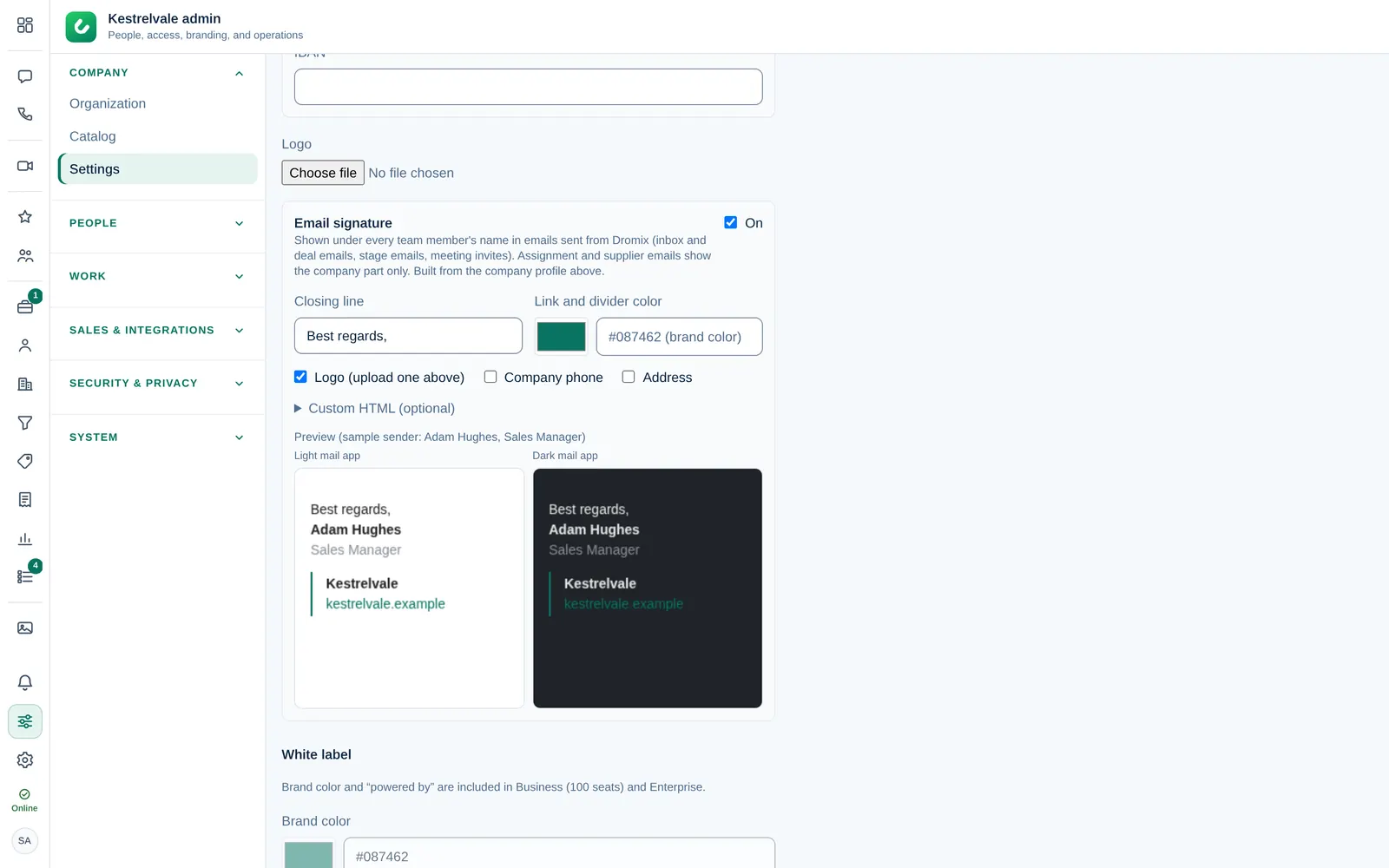
В блоке Подпись письма выберите Вкл., чтобы добавлять подпись под именем каждого сотрудника в письмах из Dromix: из почтового ящика, из сделок, писем этапов и приглашений на встречи. Подпись формируется из профиля компании.
- Заключительная строка, например С уважением,.
- Цвет ссылок и разделителей: если пусто, используется фирменный цвет.
- Выберите, показывать ли Логотип, Телефон компании и Адрес.
- Собственный HTML (необязательно): заменяет часть с данными компании Вашим оформлением. Используйте встроенные стили и ссылки на изображения по https; скрипты, формы и небезопасные ссылки удаляются при сохранении.
Нажмите Сохранить внизу вкладки.
Если логотип не отображается в письмах, попросите поддержку Dromix (support@dromix.net) проверить публичный адрес сервера (APP_URL).
Фирменный цвет и «Powered by»
В блоке White label:
- Фирменный цвет: акцентный цвет в Dromix, на странице встречи для гостей и на странице оплаты счёта.
- Показывать «Powered by Dromix», если название компании изменено: выключите, чтобы скрыть название Dromix.
Эти два параметра входят в планы Business и Enterprise. В Starter они неактивны. См. Ваша лицензия и места.
Бренды в документах и на публичных страницах
Предложения, договоры, счета и страницы для клиентов (предложение, подписание, оплата, бронирование и загрузка документов) показывают бренд воронки сделки: его название, логотип и цвет, а также адрес, контакты, нижний колонтитул и ссылки на условия и политику конфиденциальности, которые вы для него указали. Сделки воронок компании показывают компанию.
Чтобы настроить, откройте бренд в шаге «Бренды» мастера настройки, нажмите Изменить и откройте Документы и публичные страницы:
- Реквизиты в документах: Адрес, Город, Страна, Email для связи, Телефон, Ссылка на условия, Ссылка на политику конфиденциальности, Нижний колонтитул документов и Примечания к счёту по умолчанию. Пустые поля берут данные компании (показаны серым). Нажмите Сохранить реквизиты.
- Настройки бренда по умолчанию: шаблоны предложения и договора, товары по умолчанию и настройки бронирования, которые наследуют воронки бренда. Воронка может переопределить каждый пункт на своей вкладке «Общее».
Юридическое название и ИНН в счетах остаются компании. Документы, созданные до 1.0.122, сохраняют свой PDF.