
Как провести сделку по воронке
Перетаскивайте сделки между этапами на доске, отмечайте их выигранными или проигранными с причиной и узнайте, кто может их перемещать.
Кому доступно
ВладелецАдминистратор компанииHRРуководитель отделаСотрудникУсловия
- Доступ к CRM (отдел, личное разрешение или канал)
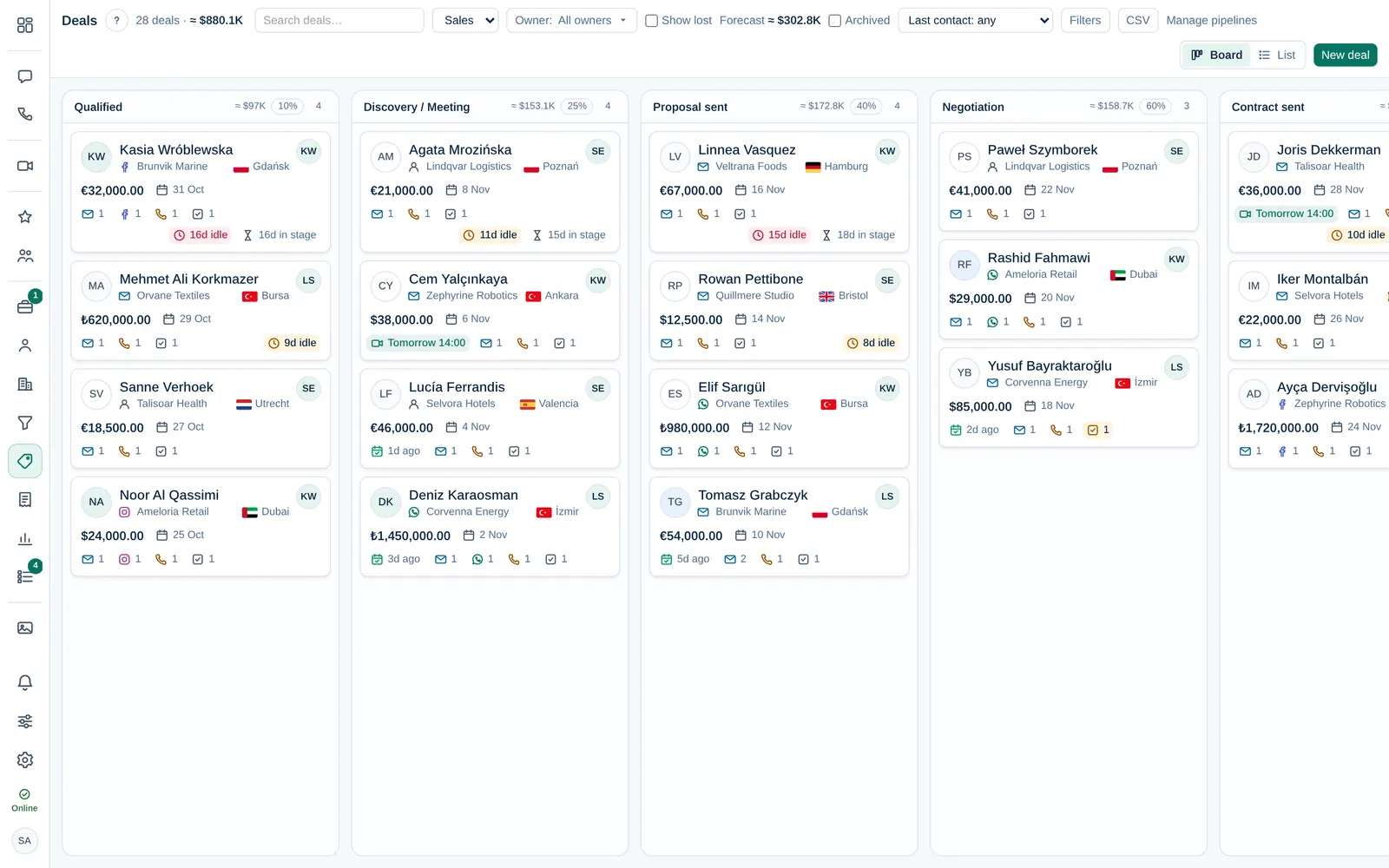
Доска сделок показывает каждую открытую сделкуСделка Возможность продажи с суммой, ответственным и этапом в воронке. Именно сделки учитываются на доске сделок, в прогнозе и отчётах по продажам. одной воронкиВоронка Упорядоченный список этапов, которые сделка проходит от первого контакта до «Выиграна» или «Проиграна». У компании может быть несколько воронок, например по одной на каждую линейку продуктов. карточкой на её текущем этапеЭтап Шаг воронки, который отображается колонкой на доске сделок. У каждого этапа есть вероятность выигрыша, которую использует прогноз.. Переместив карточку на следующий этап, Вы фиксируете прогресс, а отчёты и прогноз обновляются автоматически.
Кто может перемещать сделку
| Кто | Может перемещать сделку |
|---|---|
| Владелец Администратор компании | Любую сделку |
| ОтветственныйОтветственный Человек, отвечающий за сделку. Ответственный и администраторы компании могут изменять и перемещать её; уведомления по ней получает ответственный. за сделку | Свои сделки |
| Все с доступом к CRMДоступ к CRM Право открывать лиды, контакты, компании и доску сделок. У владельца и администраторов компании он есть всегда; остальные получают его через отдел, личное разрешение или доступ к каналу сообщений. | Сделки, у которых ещё нет ответственного |
| НаблюдателиНаблюдатель Коллега, добавленный к сделке, чтобы следить за ней. Наблюдатели читают все сообщения, письма и заметки встреч и могут добавлять заметки, но не могут изменять или перемещать сделку. | Нет: читают всё и добавляют заметки, но не могут менять сделку |
Если карточку не удаётся перетащить, сделка принадлежит другому человеку. Попросите ответственного или администратора компании добавить Вас наблюдателем или назначить сделку Вам.
Переместить сделку на следующий этап
- Откройте Сделки на левой панели и выберите воронку вверху, если в компании их несколько.
- Перетащите карточку в следующую колонку и отпустите. Карточка останется там, а смена этапа появится в хронологии сделки.
- Если сохранить не удалось, карточка вернётся на прежний этап, а сообщение объяснит причину.
На телефоне этапы отображаются вкладками над карточками. Чтобы переместить сделку там, переключитесь на вид Список и смените этап в строке сделки или откройте сделку и выберите новый Этап в карточке контакта. Он сохраняется сразу, как при перетаскивании карточки.
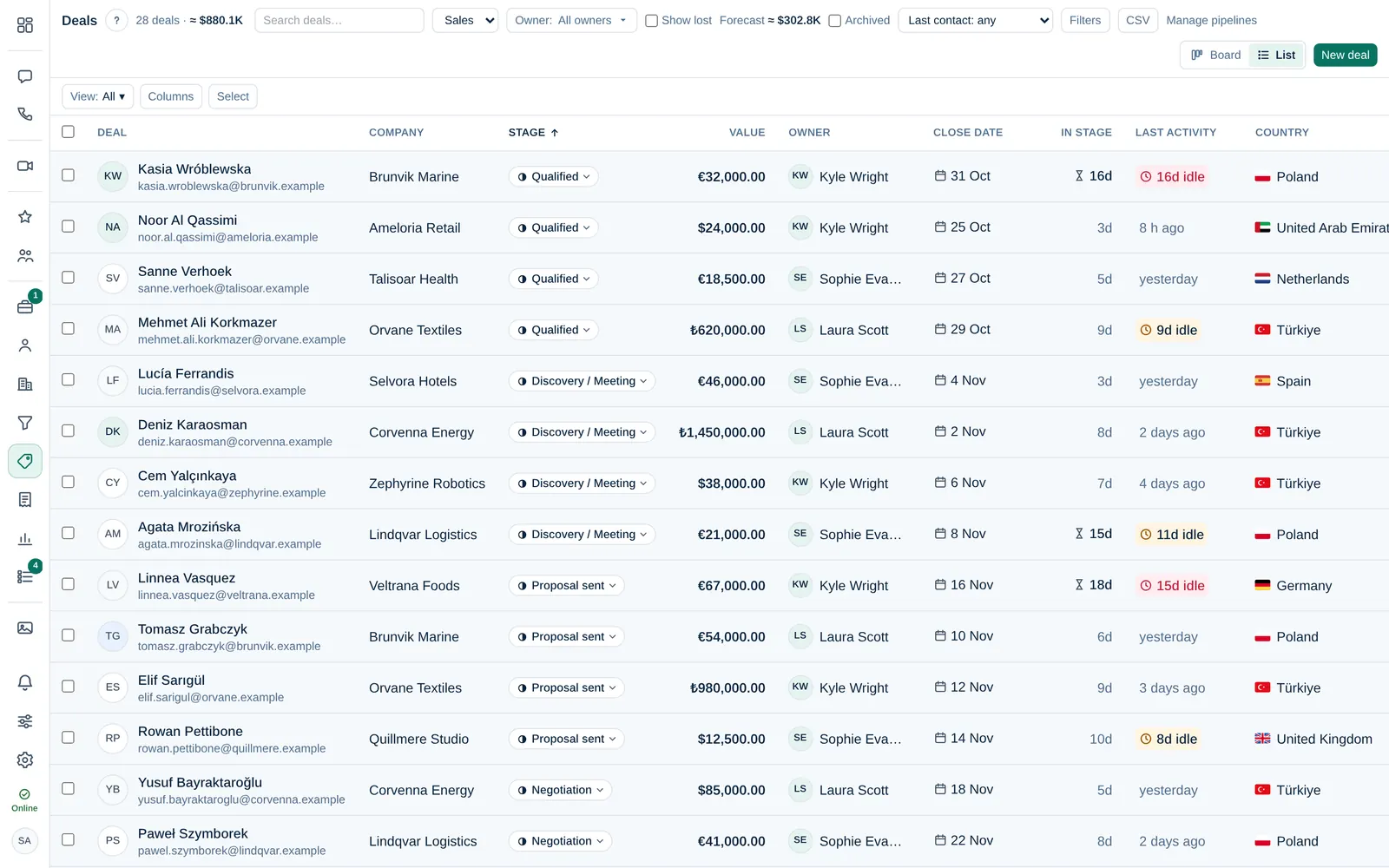
В каждой колонке видны общая сумма сделок и вероятность выигрыша этапа. Прогноз считается как сумма × вероятность. Вероятность задаёт администратор компании в Администратор компании → Продажи и интеграции → Воронки.
Отметить сделку выигранной или проигранной
- Перетащите карточку в колонку Выиграна или Проиграна.
Для Проиграна Dromix спросит причину. Выберите причину проигрышаПричина проигрыша Почему сделка была проиграна; выбирается из списка, который ведут администраторы компании. Причины проигрыша попадают в соответствующий отчёт., при необходимости добавьте заметку и нажмите Отметить как проигранную.
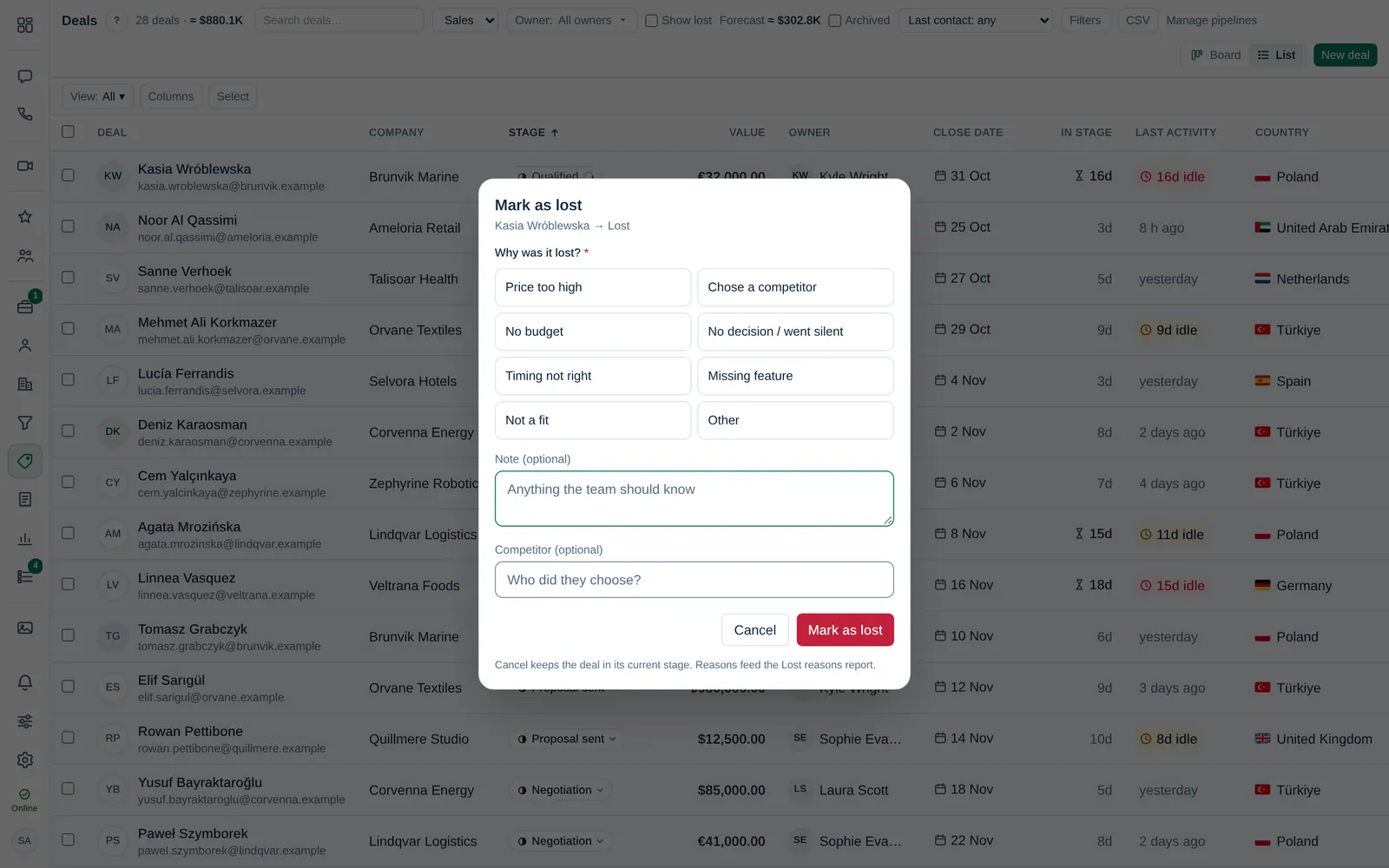
- Если Вы отпустили карточку по ошибке, нажмите Отмена: она вернётся, и ничего не сохранится.
Проигранные сделки скрыты с доски. Чтобы снова их увидеть, отметьте Показать проигранные на панели инструментов.
Ответственный и наблюдатели
Откройте сделку, чтобы увидеть вверху её ответственного и наблюдателей.
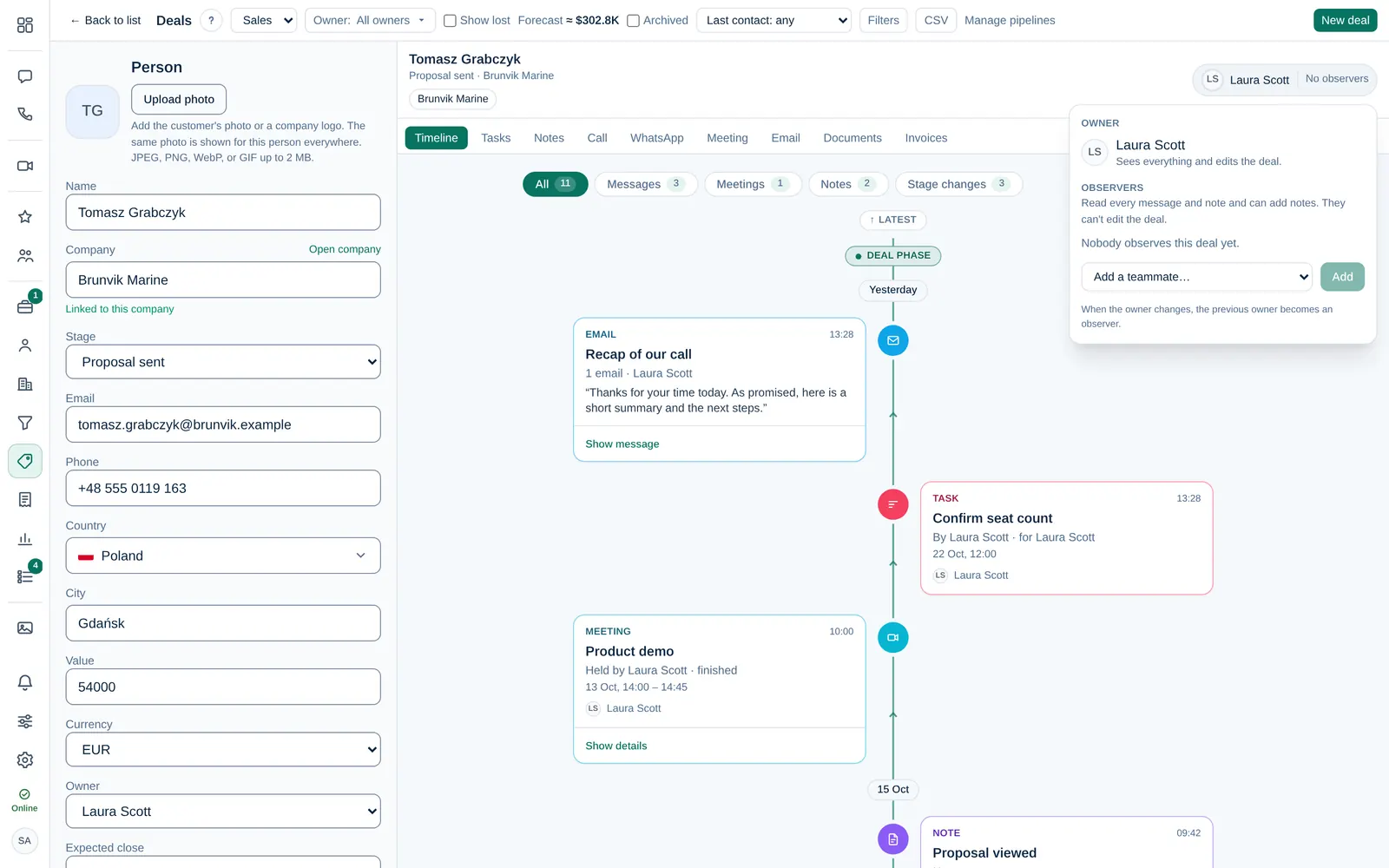
- Ответственный или администратор компании может передать сделку другому человеку. Новый ответственный получает уведомление и письмо.
- При смене ответственного прежний ответственный становится наблюдателем, поэтому история не теряется.
- Наблюдатели читают все сообщения, письма и заметки встреч по сделке и могут добавлять заметки, но перемещать и изменять её могут только ответственный или администратор компании.
Этапы могут запускать автоматизации, например задачу или черновик предложения. Их настраивает администратор компании для каждого этапа в разделе Воронки. Когда автоматизация срабатывает, на карточке появляется короткая анимация.