
Настройка воронок и этапов
Создавайте воронки продаж, называйте и упорядочивайте этапы, задавайте вероятность выигрыша, выбирайте воронку по умолчанию и автоматизируйте каждый этап правилами.
Кому доступно
ВладелецАдминистратор компанииУсловия
Достаточно роли
ВоронкаВоронка Упорядоченный список этапов, которые сделка проходит от первого контакта до «Выиграна» или «Проиграна». У компании может быть несколько воронок, например по одной на каждую линейку продуктов. — это путь, который сделкаСделка Возможность продажи с суммой, ответственным и этапом в воронке. Именно сделки учитываются на доске сделок, в прогнозе и отчётах по продажам. проходит от первого контакта до выигрыша или проигрыша. Каждая сделка относится к одной воронке, позже её можно перенести в другую. Воронками Вы управляете в разделе Администратор компании → Продажи и интеграции → Воронки.
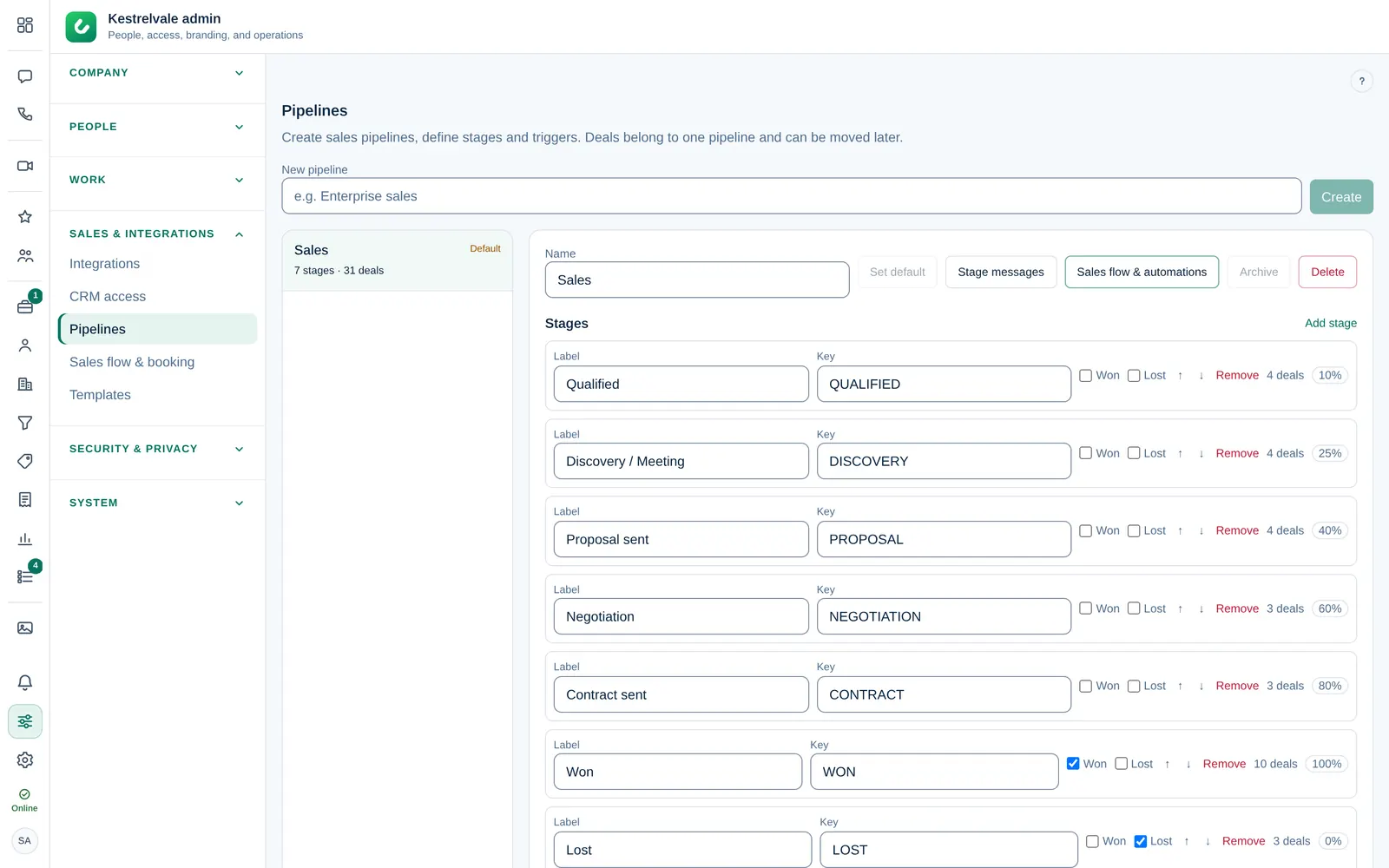
Страница воронок
Она выглядит как шаг «Воронки» мастера настройки. Каждая воронка — это карточка, сгруппированная по владельцу: сначала Ваша компания (основной бренд), затем каждый бренд. На карточке видны название, По умолчанию у воронки по умолчанию, Тестовый режим или Запущена, её этапы, правила, сообщения и сделки, а также ящик, из которого она отправляет письма. Если у воронки нет ящика для отправки, карточка сообщает об этом и даёт ссылку на шаг Ящики и каналы мастера настройки.
Выберите карточку, чтобы открыть воронку. Её вкладки: Этапы, Автоматизации, Сообщения, Документы, Причины проигрыша, Источники лидов и распределение и Общее (название, бренд, ящик для отправки и документы и бронирование по умолчанию). Запустить и ⋯ (действия с воронкой) находятся вверху, Назад к воронкам возвращает к карточкам. Архивные воронки находятся внизу, в свёрнутой группе В архиве.
Создание воронки
- Нажмите Новая воронка или Добавить воронку для … рядом с группой. Откроется то же окно, что и в мастере настройки.
- Для кого она? Для компании или одного из Ваших брендов (показывается, только если у Вас есть бренды).
- С чего начать? Шаблон Dromix, С нуля (только «Новая», «Выиграна» и «Проиграна») или Скопировать воронку.
- Введите Название, например Корпоративные продажи, и нажмите Создать воронку.
Новая воронка получает собственную копию этапов, правил, сообщений и причин проигрыша. Копия берёт их из копируемой воронки. Воронка начинает работу в состоянии Тестовый режим.
Шаблон «Образование»
Шаблон Образование ведёт студента от первого запроса до зачисления. Его этапы: Запрос, Консультация, Предложение программы отправлено, Заявка, Договор на обучение отправлен, Зачислен и Не зачислен. Правила находятся на вкладке Автоматизации, сообщения на вкладке Сообщения. И то и другое можно изменить.
- Запрос и Консультация: приветственное письмо и письмо со ссылкой для записи. Тем, кто написал в WhatsApp, Instagram или Facebook, вместо писем приходит короткое сообщение в чат, так что никто не получает и то и другое.
- Предложение программы отправлено: Dromix готовит черновик предложения и напоминает ответственному, если через 3 дня ответа нет. Когда студент принимает предложение, сделка переходит на этап Заявка, а не сразу к договору.
- Заявка: студент получает письмо с просьбой прислать документы: удостоверение личности или паспорт, предыдущий диплом, выписку оценок и фото. В письме перечислены документы с вкладки Документы и есть кнопка Загрузить документы, которая открывает страницу загрузки; ответить на письмо с вложениями тоже можно. Студенты из чатов получают тот же список сообщением в чат. Пока не получены все обязательные документы, через 5 и через 10 дней уходит письмо-напоминание, в котором полученные документы отмечены. Через 15 дней ответственный получает задачу позвонить. Ответ или частичная загрузка напоминания не прекращают; их прекращает получение всех обязательных документов или переход сделки дальше. Также ответственный получает задачу Проверить документы / согласовать условия. Если студент просил изменить предложение, его просьба видна в задаче.
- Когда загружены все обязательные документы, ответственный получает задачу Проверить загруженные документы. Переведите сделку на этап Договор на обучение отправлен сами или включите правило для этого на вкладке Автоматизации. Dromix подготовит черновик договора по принятому предложению и напомнит студенту подписать его.
- Зачислен: приветственное письмо, студент становится активным клиентом, и Dromix готовит первый счёт как черновик. Счета никогда не отправляются автоматически.
- Не зачислен: тёплое прощальное письмо, которое оставляет дверь открытой, и задача через 180 дней попробовать снова.
Шаблон влияет только на новые воронки. Существующие воронки сохраняют свои правила. Чтобы добавить новые правила в одну из них, используйте Добавить из шаблонов на вкладке Автоматизации.
Изменение этапов
Для каждого этапа задаются:
- Метка: название, которое видят на доске, например Предложение отправлено.
- Ключ: короткое техническое имя, заполняется автоматически.
- Выиграна или Проиграна: отметьте одно из них для этапов, которые завершают сделку.
Каждый этап также показывает, сколько в нём сделок, и вероятность выигрыша, например 25%. Отчёты используют вероятность выигрыша для прогноза. Изменить её можно кнопкой Изменить у этапа (Вероятность, %), там же выбирается Шаг продаж этапа (Процесс продаж). Этап с правилами показывает ⚡ 2 правила; нажмите, чтобы открыть их на вкладке Автоматизации.
Меняйте порядок стрелками, добавляйте новый этап кнопкой Добавить этап и удаляйте кнопкой Убрать. Этап, в котором ещё есть сделки, удалить нельзя. В конце нажмите Сохранить этапы. Чтобы изменить этап, нажмите Изменить в его строке; одновременно редактируется только одна строка.
Этапов должно быть немного, и они должны быть понятны. Для большинства команд достаточно пяти–семи этапов.
По умолчанию, архив и удаление
Откройте воронку и нажмите ⋯ вверху:
- Сделать по умолчанию: новые сделки попадают в эту воронку, если не выбрана другая. У вашей компании и у каждого бренда своя воронка по умолчанию, поэтому выбор заменяет только текущую воронку по умолчанию того же бренда. Воронка бренда по умолчанию выбирается заранее, когда преобразуется лид этого бренда. У текущей воронки по умолчанию указано По умолчанию.
- В архив: скрывает воронку с досок и из списков выбора, но сохраняет её сделки и историю. Архивные воронки находятся в группе В архиве; откройте воронку и выберите Восстановить в меню ⋯, чтобы вернуть её. Чтобы отправить в архив воронку по умолчанию, сначала выберите другую воронку по умолчанию.
- Удалить безвозвратно: только для воронки без данных: без сделок (включая архивные, выигранные и проигранные), лидов, предложений, договоров, счетов, встреч, ссылок на запись и запусков автоматизации. Иначе Dromix перечисляет, что есть (например, «12 сделок, 3 предложения»); сначала удалите эти данные или заархивируйте воронку. Этапы, правила, сообщения и причины проигрыша удаляются вместе с ней, а формы, которые открывали там сделки, отправляют новые лиды в список лидов. Записывается в журнал аудита.
- Переименовать и Сменить бренд открывают вкладку Общее.
Экспорт и импорт воронки
Так можно перенести настройку воронки в другой Dromix, например из тестовой установки в рабочую.
Экспорт: на странице воронок выберите Экспорт и воронку или откройте воронку и выберите ⋯ → Экспорт в файл. Скачается файл JSON. В нём есть название, этапы, сообщения, автоматизации и причины проигрыша. В нём нет сделок, контактов, истории, сотрудников, почтовых ящиков, вебхуков, брендов и выбранных шаблонов WhatsApp.
Импорт:
- На странице воронок выберите Импорт и файл. Dromix проверит его и покажет, что в нём есть.
- Выберите владельца (компанию или бренд; показывается, только если у вас есть бренды) и нажмите Импортировать воронку.
- В итогах видно, что создано и что ещё нужно выбрать, например «В 2 шагах автоматизаций нужно выбрать сотрудника» или «1 сообщение WhatsApp: выберите шаблон заново».
Импорт всегда создаёт новую воронку; существующие данные не меняются. Если название занято, добавляется « (imported)». Воронка начинает работу в тестовом режиме, все автоматизации выключены. Автоматизации, которые ссылались на сотрудника, тег, вебхук или поле, которых нет в этом Dromix, отмечены «Нужна настройка»: откройте каждую, выберите недостающее, сохраните и включите. До этого такие шаги пропускаются.
Экспортировать и импортировать могут только владельцы и администраторы. Оба действия записываются в журнал аудита. Dromix отклоняет файлы из более новой версии Dromix, повреждённые или изменённые вручную файлы и файлы больше 1 МБ.
Ящик для отправки
Письма клиентам по воронке уходят с одного общего ящика, который выбирается в таком порядке:
- Собственный Ящик для отправки воронки, если он задан. Это необязательно.
- Иначе общий ящик бренда воронки.
- Иначе, для воронок компании, основной ящик компании.
Основной ящик и ящики брендов привязываются в мастере настройки на шаге Ящики и каналы. Чтобы дать отдельной воронке другой ящик, откройте её и укажите ящик в поле Ящик для отправки на вкладке Общее или Сообщения. Dromix сразу сохраняет выбор и показывает отправителя так, как его видят клиенты, например Elite <hello@elite.com>. Имя отправителя — название бренда, для воронок компании — название Вашей компании.
Ящик для отправки делает три вещи:
- Письма правил этой воронки отправляются с него и подписываются подписью ответственного за сделку. Письмо по сделке без ответственного подписывается названием бренда, а для воронок компании — названием Вашей компании.
- Ответы на эти письма прикрепляются к сделке, для которой они были отправлены, даже если сделка уже выиграна или у клиента есть другие открытые сделки.
- У новых лидов из почты, пришедших в собственный ящик воронки, в поле Воронка для преобразования заранее выбрана эта воронка. Лиды из ящика бренда предлагают воронку бренда по умолчанию, а лиды из основного ящика — воронку компании по умолчанию. Лид также получает бренд ящика.
| Правило | Что Вы видите |
|---|---|
| Выбрать можно только общие ящики | Личных ящиков нет в списке. |
| У каждого ящика один владелец | Компания, один бренд или одна воронка. Ящик, который используется в другом месте, показывает (используется: …) и недоступен для выбора. |
| Число воронок не ограничено | Тариф ограничивает число брендов (Starter 1, Business 3, Enterprise 10), а не воронок или ящиков. |
Воронка бренда без ящика для отправки не отправляет письма клиентам, и Dromix никогда не отправляет их вместо этого с системной почты. Воронка компании без основного ящика пропускает письма своих правил; предложения, договоры и приглашения на встречи тогда приходят с системной почты. Хронология сделки показывает, почему письмо не отправлено. Сообщения WhatsApp, Instagram и Facebook это не затрагивает.
Если у ящика проблема с подключением, под списком выбора появляется красная заметка. Исправьте ящик в разделе Интеграции → Эл. почта. Если кто-то удалит общий ящик, привязка снимается, и воронка снова показывает предупреждение.
Бренды и тестовый режим
Каждая воронка принадлежит компании (основному бренду) или одному бренду из мастера настройки. Изменить это можно в поле Бренд на вкладке Общее. Все письма клиентам по сделкам воронки бренда, включая предложения, договоры, подписанные копии, напоминания, приглашения на встречи, счета и напоминания об оплате, используют название, логотип и ящик бренда. Внутренние уведомления всегда приходят с системной почты.
Новые воронки и копии начинают работу в состоянии Тестовый режим: правила работают, но их письма и сообщения клиентам задерживаются, и воронку можно проверить, не написав реальным клиентам. Чтобы завершить его, нажмите Запустить вверху воронки. Вернуть в тестовый режим (в меню ⋯) доступно, только пока в воронке нет сделок.
Документы и бронирование по умолчанию
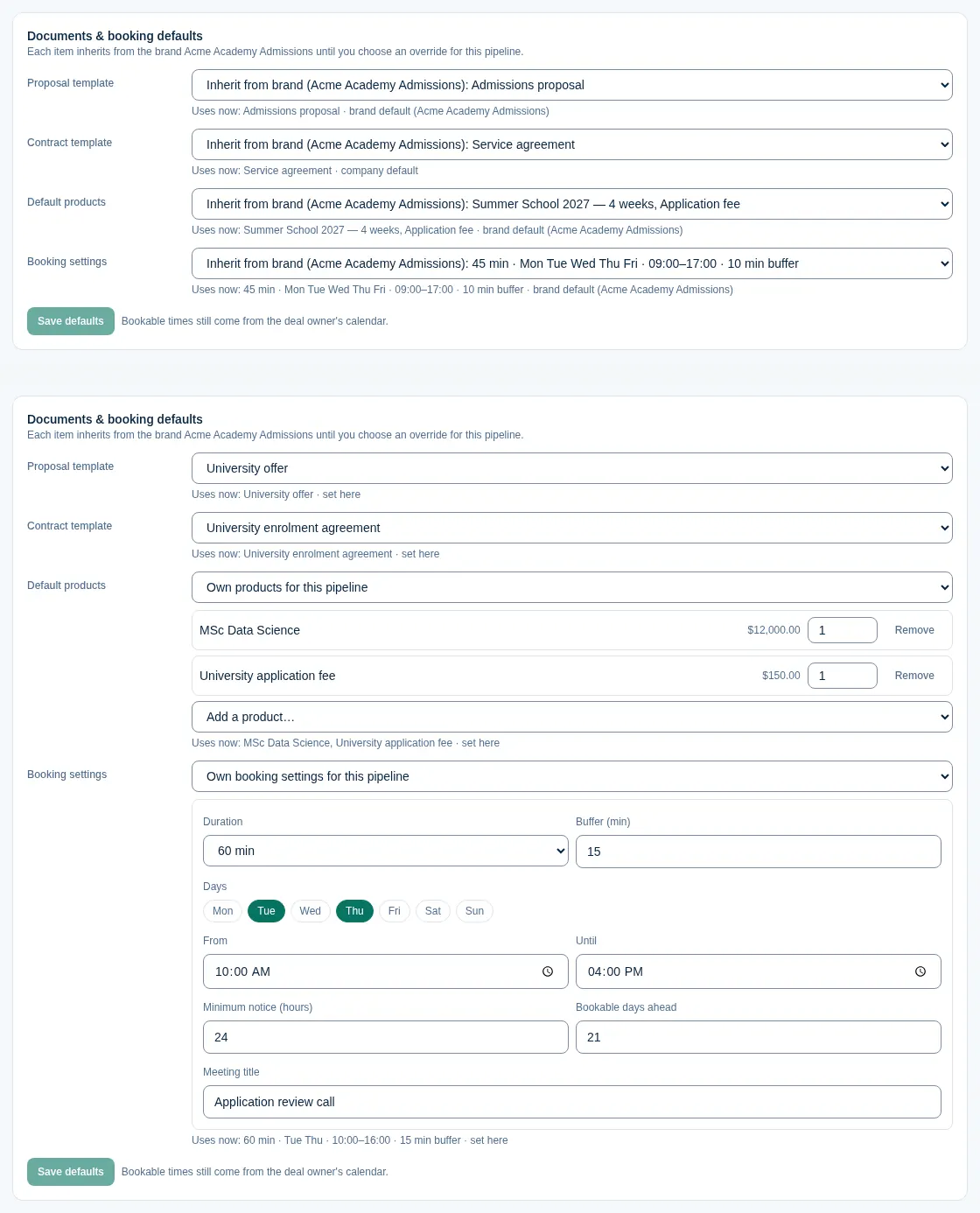
На вкладке Общее блок Документы и бронирование по умолчанию задаёт четыре настройки для сделок воронки. Для каждой показано Наследовать от бренда (<название бренда>) (в воронках компании Наследовать от компании (<название компании>)) и что это даёт сейчас, а также необязательное своё значение только для этой воронки:
- Шаблон предложения и Шаблон договора: шаблон, выбранный первым при создании предложения или договора в сделке этой воронки.
- Товары по умолчанию: подставляются в новые предложения. Выберите Свои товары для этой воронки, чтобы указать товары и количество; пустой список означает «без товаров».
- Настройки бронирования: длительность, перерыв, дни, часы, минимум заранее, дней вперёд и название встречи на странице бронирования. Свободное время по-прежнему берётся из календаря ответственного за сделку.
Под каждым пунктом Сейчас используется показывает действующее значение и его источник: задано здесь, по умолчанию бренда или по умолчанию компании. Значение воронки важнее, затем значение бренда, затем компании. Нажмите Сохранить настройки. Настройки счетов относятся к бренду, и в воронке их не переопределить.
Например, в Acme Academy воронка Summer School наследует всё от своего бренда, а University Applications использует свои шаблоны предложения и договора, товар University application fee и 60-минутные звонки по вторникам и четвергам.
Источники лидов и распределение
Вкладка Источники лидов и распределение показывает, откуда приходят лиды этой воронки и кому они достаются:
- Вверху Сюда попадают перечисляет источники, чьи новые лиды открываются в этой воронке, а Не сюда (попадает в «…») называет воронку, куда идут остальные источники. В воронке бренда показаны только собственные источники бренда: например, формы Acme Summer Camps попадают в воронку бренда по умолчанию.
- Веб-формы — формы, которые открывают сделки в этой воронке, и формы с пометкой Форма для лидов, чьи лиды попадают сюда: они сначала создают лид, а при конвертации сделка открывается здесь.
- Страница записи показывает, могут ли клиенты записаться. Часы общие для компании; слоты из календаря владельца сделки.
- Распределение показывает правила. В воронке компании это правила компании, которые действуют во всех воронках, если бренд не задал своё правило для источника. В воронке бренда у каждого источника видно своё правило бренда или Используются правила компании и ссылку Своё правило для этого бренда; см. Правила по брендам.
Правила и сообщения
На вкладке Автоматизации находятся правила воронки: когда со сделкой что-то происходит, если она подходит, то Dromix выполняет шаги, например отправляет письмо, создаёт задачу или переносит сделку. На вкладке Сообщения находятся письма и сообщения в чат, которые отправляют правила.
Письма уходят из ящика для отправки воронки и подписываются подписью ответственного за сделку, а без ответственного — названием бренда (или компании). В WhatsApp после 24-часового окна Dromix отправляет выбранный одобренный шаблон или пропускает сообщение.
Процесс продаж
Для процесса продаж из 7 шагов с предложениями, договорами и счетами задайте каждому этапу его Шаг продаж и добавьте готовые правила Dromix кнопкой Добавить из шаблонов на вкладке Автоматизации. Настройки для всех воронок (страница бронирования, одобрение скидок, подпись компании, онбординг) находятся в разделе Процесс продаж и бронирование. См. Процесс продаж и бронирование.