
Продукты
Ведите продукты компании с ценой, налогом, типами, полями и вариантами, чтобы предложения, договоры и счета брали позиции из одного списка.
Кому доступно
ВладелецАдминистратор компанииУсловия
Достаточно роли
Владелец и Администратор компании открывают Администратор компании → Продажи и интеграции → Продукты. Менеджеры по продажам выбирают из этого списка кнопкой + Добавить из продуктов, когда готовят предложение, договор или счёт.
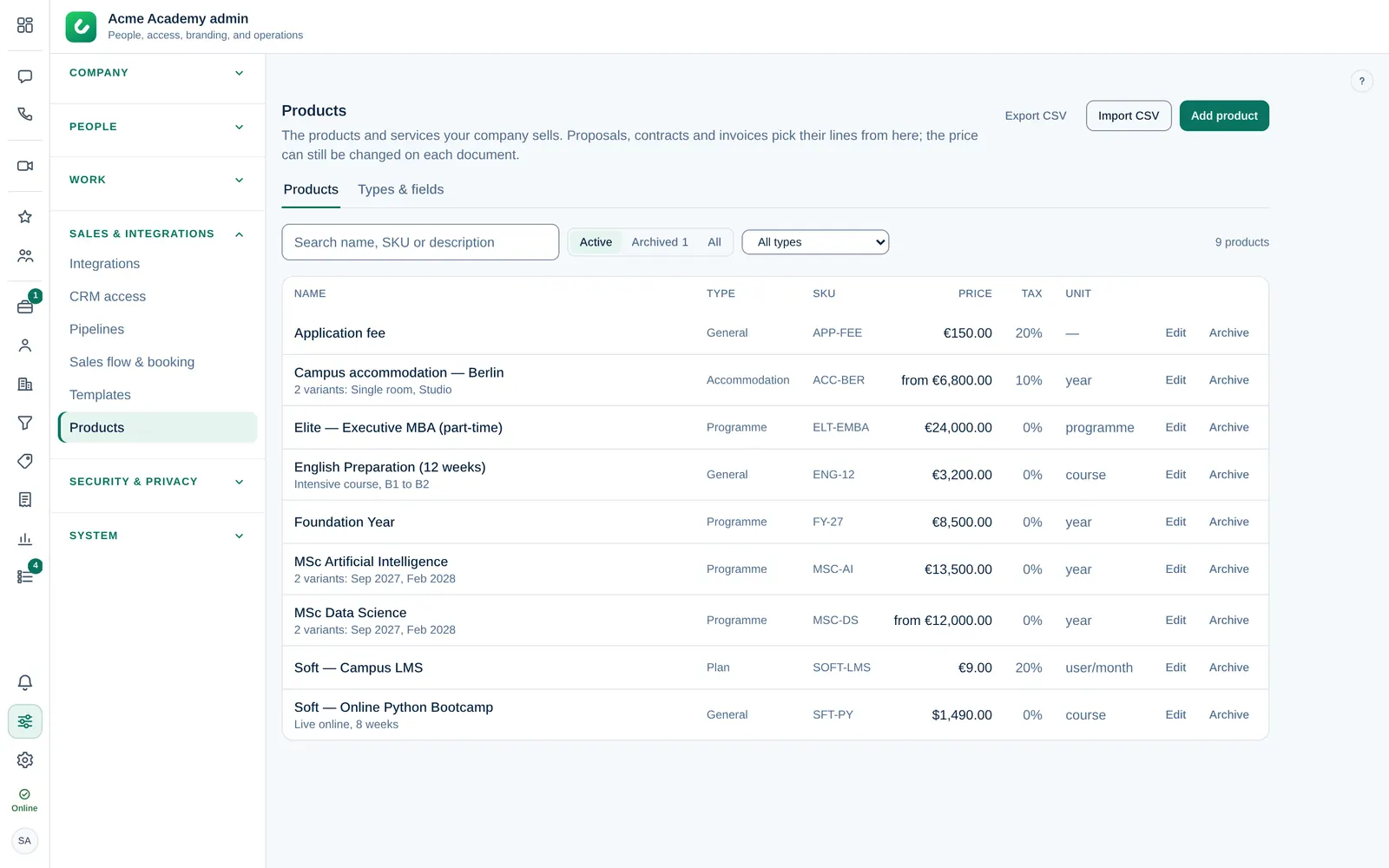
Добавить продукт
- Выберите Добавить продукт.
- Введите Название, например MSc Data Science, и выберите Тип. Если другой тип не выбран, новый продукт получает тип Общий.
- При желании введите Описание. Оно попадает в позицию документа после названия.
- Введите Цену, выберите Валюту и введите Налог, %. При желании укажите Единицу, например год или пользователь/месяц, и SKU (Ваш артикул).
- Заполните сведения типа, например Начало, Длительность и Кампус. Поля со * обязательны.
- Выберите Добавить продукт.
Чтобы изменить продукт, выберите Изменить. Изменения касаются только новых позиций: предложения, договоры и счета, где продукт уже используется, сохраняют свои позиции.
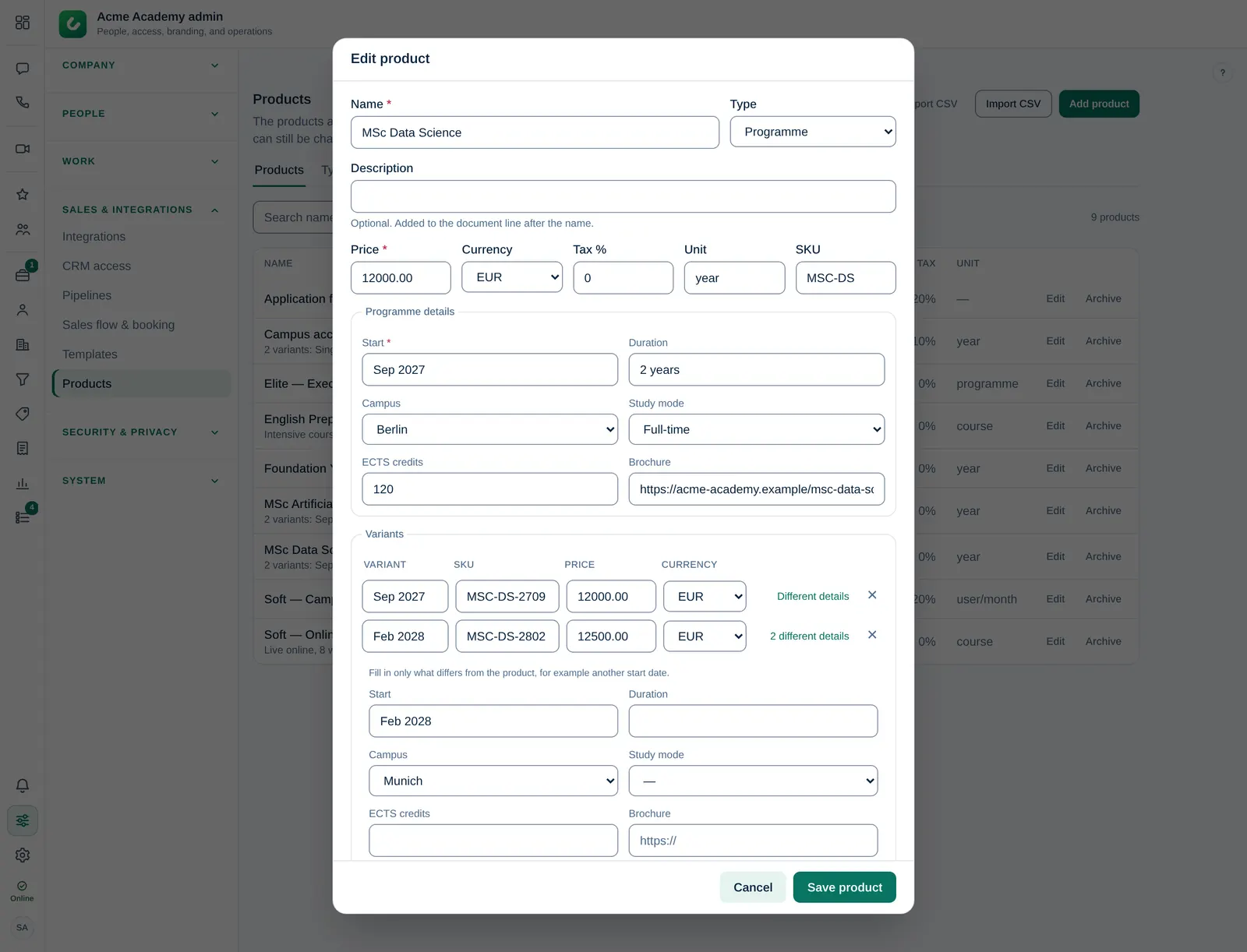
Типы продуктов и поля
Типы объединяют продукты, которым нужны одни и те же сведения, например Программа, Проживание или Тариф. Откройте вкладку Типы и поля:
- Выберите + Добавить тип, введите название и выберите Добавить тип.
- Выбрав тип, нажмите + Добавить поле. Введите название и выберите тип поля: текст, длинный текст, число, дата, один вариант, несколько вариантов или ссылка.
- Отметьте Обязательное, если каждому продукту этого типа нужно значение.
- Отметьте Показывать в позиции предложения/договора, чтобы значение печаталось под названием позиции (см. ниже).
- Выберите Добавить поле. Порядок меняется стрелками.
У каждого продукта один тип. Каждый продукт изначально имеет тип Общий, а продукты, созданные до появления типов, продолжают работать как «Общий». Поля и типы архивируются и никогда не удаляются: поле в архиве исчезает из формы, сохранённые значения остаются. Тип Общий нельзя архивировать.
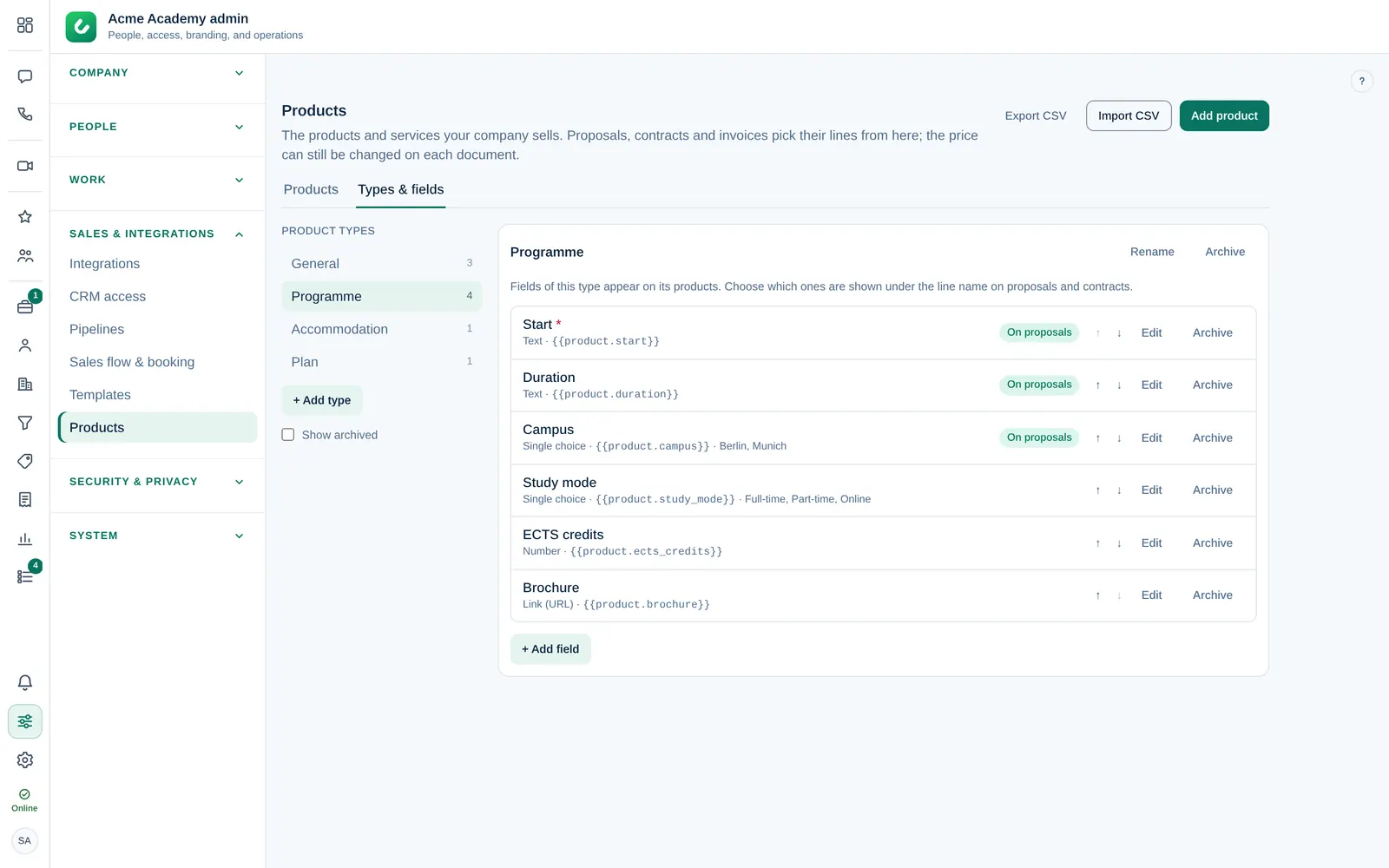
Сведения в позициях предложений и договоров
Когда продукт добавляется в предложение или договор, его сведения копируются в позицию. Поля с отметкой Показывать в позиции предложения/договора появляются под названием позиции в редакторе, на странице предложения для клиента и в PDF, например Начало: сентябрь 2027 · Длительность: 2 года · Кампус: Берлин.
Копия принадлежит документу: выберите Изменить сведения под позицией, чтобы изменить значение или скрыть его только в этом документе. Последующие изменения в каталоге никогда не меняют уже созданный документ. В счетах нет строк сведений, поэтому показываемые сведения добавляются к тексту позиции.
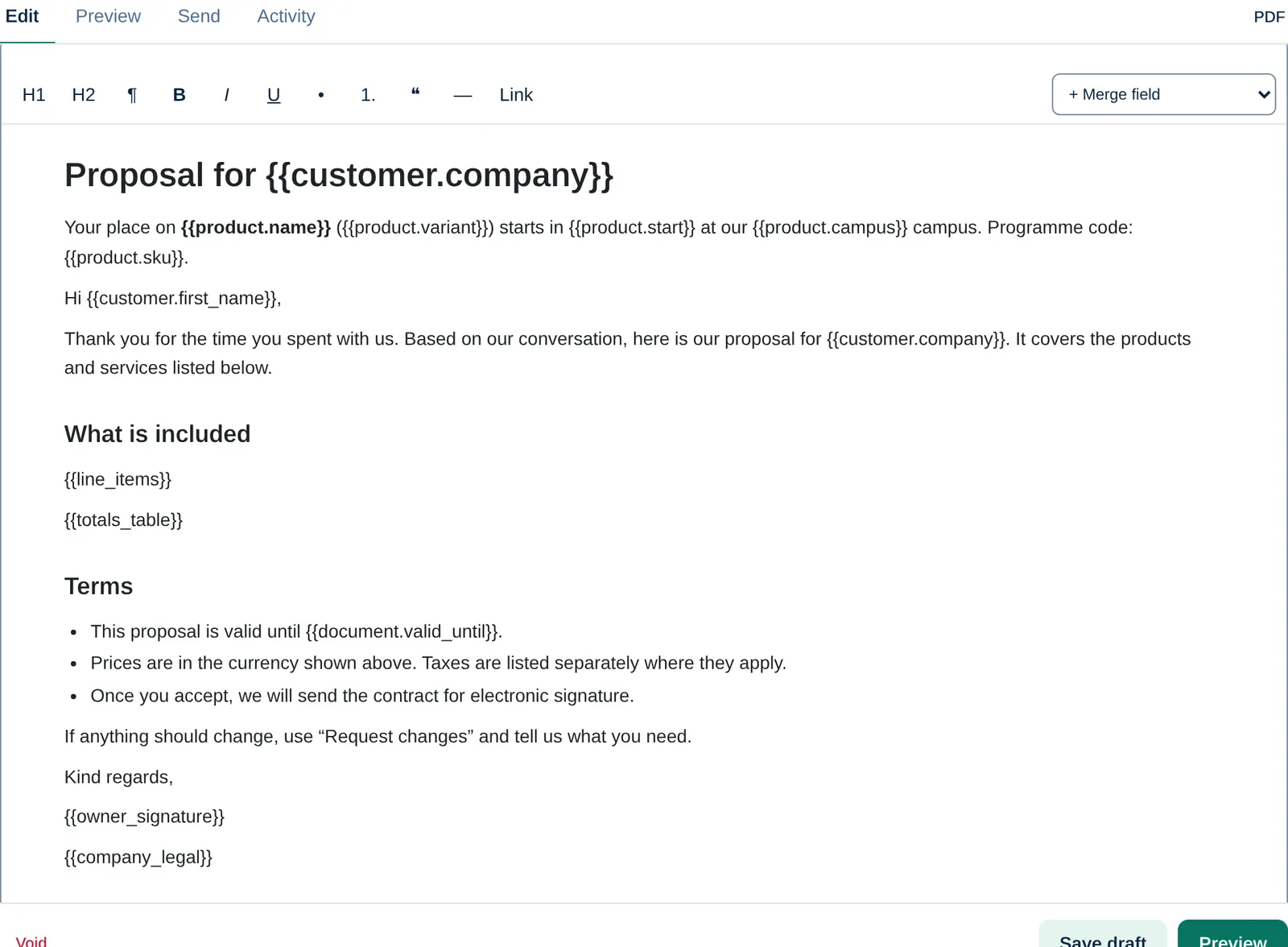
Варианты
Используйте варианты, если один продукт продаётся в нескольких версиях, например наборы программы сентябрь 2027 и февраль 2028.
- В форме продукта выберите + Добавить вариант.
- Введите название варианта, которое добавляется к названию продукта (MSc Data Science — сентябрь 2027), и при желании отдельный SKU.
- Введите Цену и Валюту варианта.
- Выберите Другие сведения, чтобы заполнить то, что отличается от продукта, например другую дату начала. Остальное оставьте пустым — будут взяты значения продукта.
В окне + Добавить из продуктов продукт с вариантами показывает свои варианты; отметьте нужный. Пока у продукта есть варианты, его собственная цена не предлагается.
Подстановки в шаблонах
Шаблоны предложений и договоров могут использовать первую продуктовую позицию документа:
{{product.name}}: название продукта без варианта{{product.variant}}: название варианта, например сентябрь 2027{{product.sku}}: SKU варианта, иначе продукта{{product.<field_key>}}: любое поле, например{{product.start}}или{{product.campus}}
Ключ каждого поля показан на вкладке Типы и поля, а сами поля появляются в списке полей подстановки редактора шаблонов в группе Продукт. Поле, которого нет у первой продуктовой позиции, остаётся пустым. Таблица {{line_items}} показывает каждую позицию с её собственными сведениями. См. Шаблоны предложений и договоров.
Найти продукт
Введите текст в поле поиска, чтобы найти продукт по названию, SKU, описанию или варианту. Активные — продукты, которые могут выбирать менеджеры, В архиве — убранные, Все — и те, и другие. Если типов несколько, выберите тип, чтобы видеть только его продукты.
Архивировать или восстановить продукт
Выберите В архив, когда перестаёте что-то продавать. Продукт исчезает из + Добавить из продуктов, но документы, где он уже используется, сохраняют свои позиции. Продукты никогда не удаляются. Чтобы вернуть продукт, выберите Восстановить в списке В архиве.
Импорт и экспорт CSV
- Выберите Импорт CSV.
- Выберите Выбрать CSV-файл или вставьте строки. Скачать пример файла показывает формат.
- Выберите Проверить файл. Dromix покажет, сколько продуктов новых, обновлённых или пропущенных и почему строка пропущена.
- Выберите кнопку импорта, например Импортировать 4 продукта.
Столбцы: name (обязательно), sku, type, description, price, currency, tax, unit, variant и variant_sku, а также по одному столбцу на ключ поля (например start, campus), в любом порядке, через запятую или точку с запятой. Если валюта или налог не указаны, берутся Ваши настройки счетов по умолчанию; пустой тип означает «Общий». Каждый вариант — отдельная строка, которая повторяет название и SKU продукта и заполняет variant. Строка, SKU которой совпадает с существующим продуктом, обновляет этот продукт; если в файле есть строки его вариантов, они заменяют его варианты.
Экспорт CSV скачивает активные продукты в том же формате, чтобы Вы могли изменить их в таблице и снова импортировать.
Валюты
У каждого продукта и варианта одна валюта: USD, EUR, GBP или TRY. В документе + Добавить из продуктов добавляет только цены в валюте документа; остальные показаны серым. Dromix не пересчитывает цены. Чтобы продавать программу в двух валютах, добавьте по варианту на каждую валюту, например сентябрь 2027 (USD).
Много брендов — один список: продукты общие для всех Ваших брендов и воронок. Если продукт продаёт только один бренд, укажите бренд в названии, например Elite — Executive MBA.