
Как включить или отключить модули
Включите для компании календарь, WhatsApp, Instagram, Facebook, эл. почту и учёт времени и выберите, кто ими пользуется.
Кому доступно
ВладелецАдминистратор компанииУсловия
Достаточно роли
Некоторые части Dromix выключены, пока их не включит администратор компании. После этого у людей появляются соответствующие экраны или они подключают свои аккаунты.
Интеграции
Откройте Администратор компании → Продажи и интеграции → Интеграции. У каждого приложения указано Выкл. или Активен.
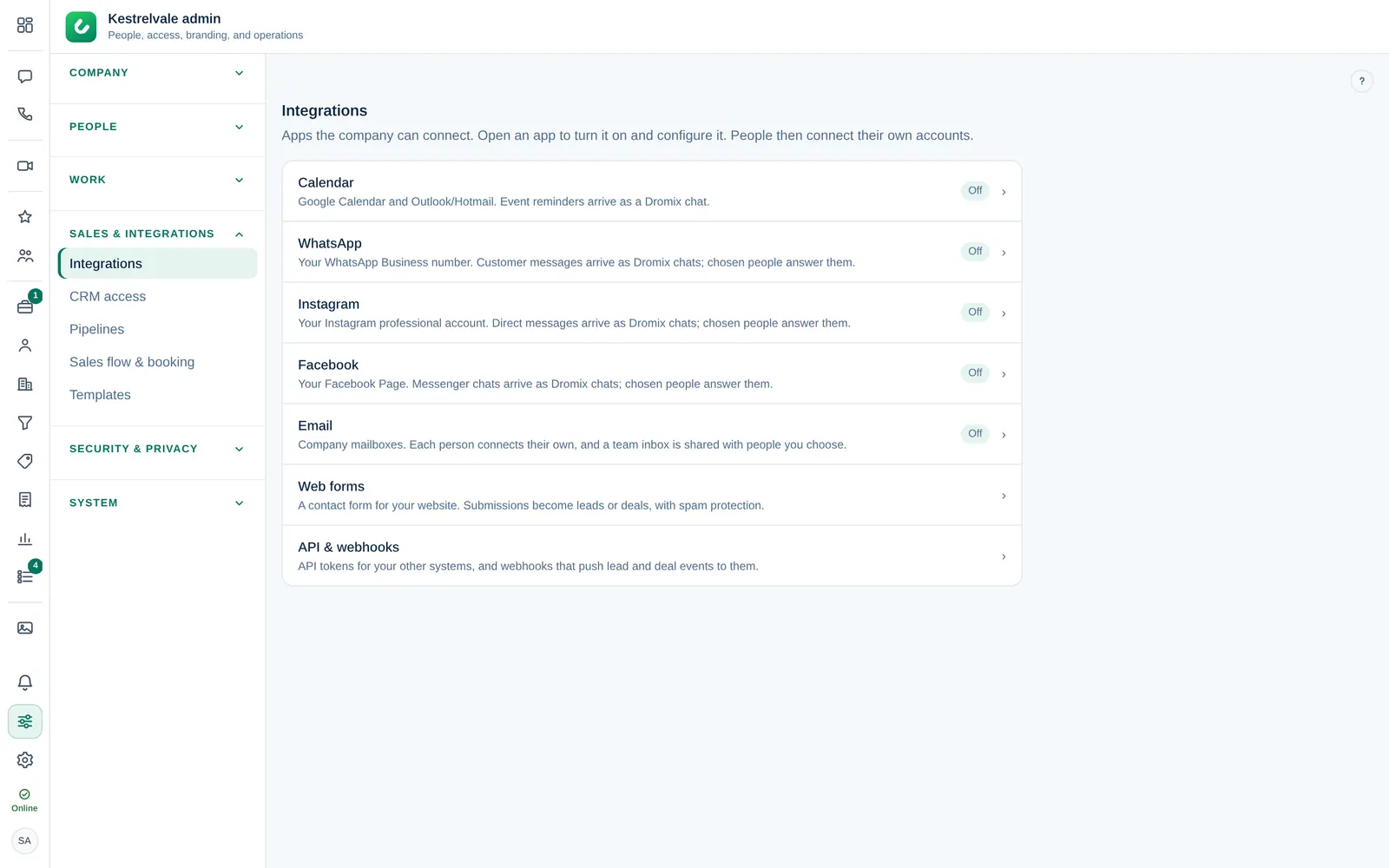
| Приложение | Что делает | После включения |
|---|---|---|
| Календарь | Google Calendar и Outlook/Hotmail. Напоминания о событиях приходят в чат Dromix. | Каждый подключает свой календарь в Интеграции в меню Настройки. |
| Ваш номер WhatsApp Business. Сообщения клиентов приходят как чаты Dromix. | Добавьте отвечающих сотрудников в Доступ. | |
| Личные сообщения Вашего профессионального аккаунта Instagram. | Добавьте отвечающих сотрудников в Доступ. | |
| Чаты Messenger Вашей страницы Facebook. | Добавьте отвечающих сотрудников в Доступ. | |
| Эл. почта | Почтовые ящики компании. | Каждый подключает свой ящик; командным ящиком можно поделиться с выбранными людьми. |
| Веб-формы | Контактная форма для Вашего сайта. Заявки становятся лидами или сделками. | – |
| API и вебхуки | API-токены и вебхуки для других систем. | – |
Включите приложение
- Выберите приложение в Интеграции.
- Введите значения, которые запрашивает инструкция справа, например ключи из Meta-приложения компании для WhatsApp или идентификаторы клиентов Google и Microsoft для календаря.
- Отметьте Активен и сохраните (например, Сохранить WhatsApp).
- Для WhatsApp, Instagram и Facebook: в Доступ выберите сотрудников, которые отвечают клиентам, и нажмите Выдать доступ.
Люди из списка Доступ канала становятся агентами каналаАгент канала Человек, назначенный отвечать в канале WhatsApp, Instagram или Facebook. Агенты каналов автоматически получают доступ к CRM. и автоматически получают доступ к CRMДоступ к CRM Право открывать лиды, контакты, компании и доску сделок. У владельца и администраторов компании он есть всегда; остальные получают его через отдел, личное разрешение или доступ к каналу сообщений.. Пока Вы никого не добавите, сообщения клиентов сохраняются, но их никто не видит.
Отключите приложение
Откройте приложение, снимите отметку Активен и сохраните. Для WhatsApp сообщения клиентов будут игнорироваться, пока Вы снова его не включите. Существующие чаты и данные сохраняются.
Учёт времени и местоположение
- Откройте Компания → Настройки → Учёт времени и местоположение.
Отметьте Учёт рабочего времени и передача местоположения и нажмите Сохранить учёт времени и местоположение.
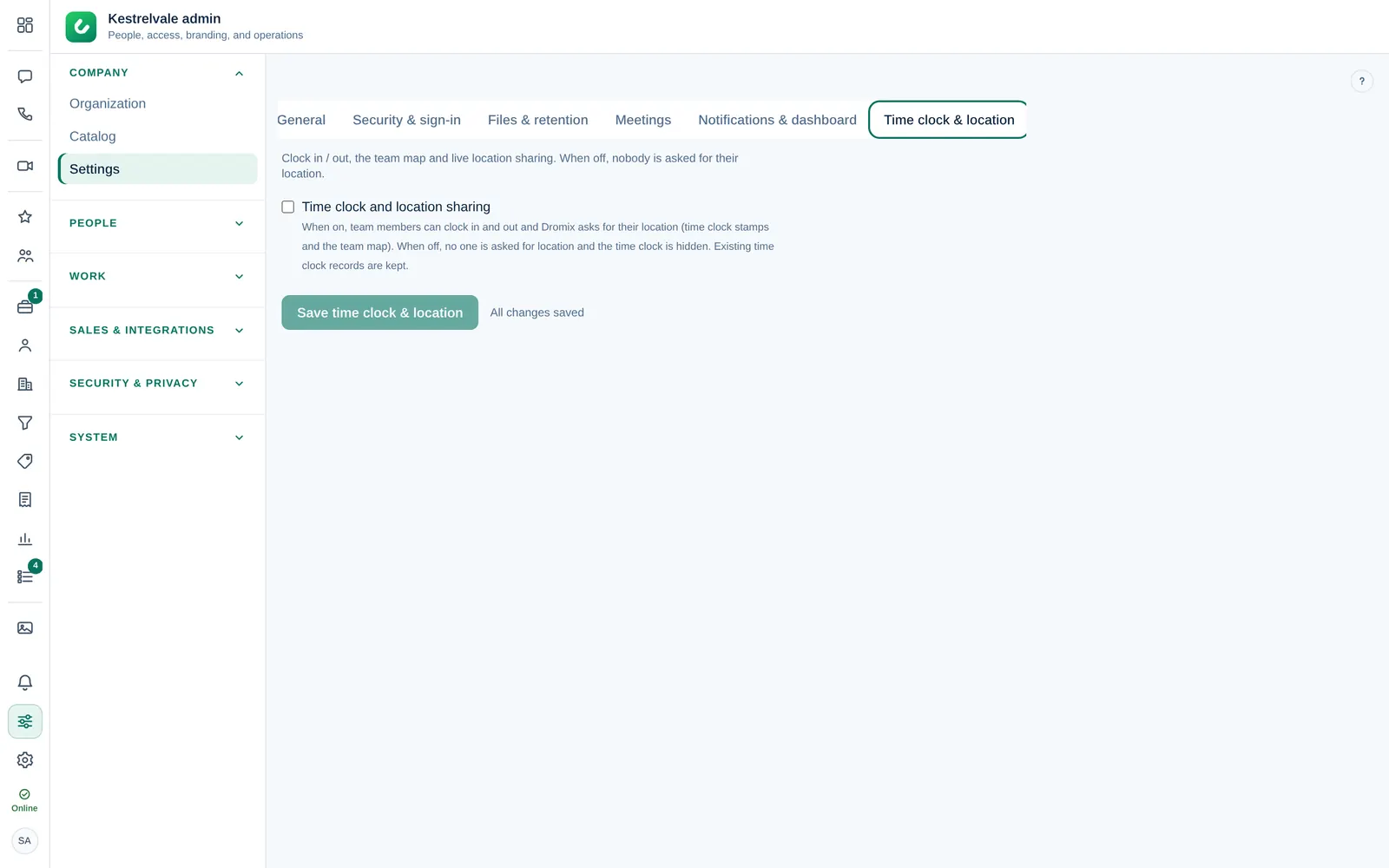
Пока функция включена, сотрудники видят Учёт времени в меню Ещё (три точки) на левой панели и могут отмечать приход и уход, а Dromix запрашивает их местоположение для отметок и карты команды. Пока она выключена, местоположение ни у кого не запрашивается, а учёт времени скрыт. Существующие записи учёта времени сохраняются.
Другие настройки
В Компания → Настройки есть и другие общие для компании переключатели, например Безопасность и вход (разрешённые домены эл. почты, Требовать приложение-аутентификатор (TOTP) для всех аккаунтов), Встречи и Лиды (автоматическое распределение лидов и срок первого ответа).
Менять эти настройки могут только владелец и администраторы компании.