
Подключение календаря и почты
Подключите календарь Google или Outlook для напоминаний о событиях и рабочий почтовый ящик через Gmail, Outlook или любой IMAP-сервер, чтобы пользоваться почтой.
Кому доступно
ВладелецАдминистратор компанииHRРуководитель отделаСотрудникУсловия
Достаточно роли
Свой календарь и почтовый ящик Вы подключаете в разделе Интеграции. На компьютере откройте меню Настройки (значок шестерёнки внизу левой панели) и выберите Интеграции. На телефоне откройте Ещё и выберите Интеграции. Каждое приложение сначала включает для компании Администратор компании. У Гость гостей нет раздела «Интеграции».
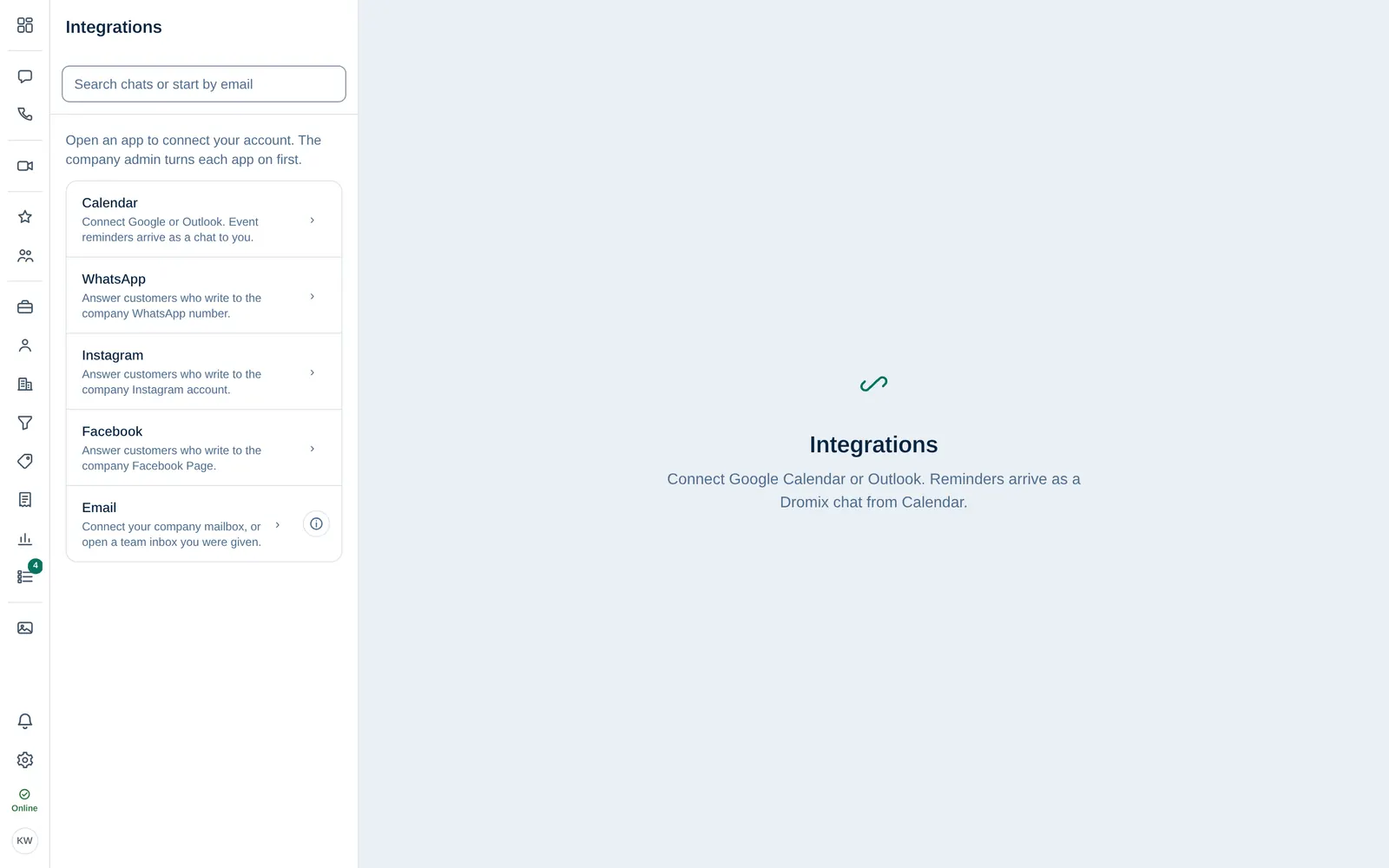
Подключение календаря
- Откройте Интеграции и выберите Календарь.
- Нажмите Подключить Google Календарь или Подключить Outlook.
- Войдите на странице Google или Microsoft и разрешите доступ.
Вернувшись в Dromix, Вы увидите Календарь подключён. Напоминания будут приходить как чат от «Календаря». Перед каждым событием Вам напомнит сообщение в чате от Календарь. Календарь может принадлежать другому аккаунту, чем почта, с которой Вы входите в Dromix.
Google и Microsoft запрашивают доступ на своей странице. Никогда не вводите пароль Google или Microsoft в Dromix.
Если Вы видите Календарь выключен, попросите Администратора компании включить его.
Подключение почтового ящика
- Откройте Интеграции и выберите Эл. почта.
- Выберите способ подключения: - Подключить Gmail: введите Адрес эл. почты и 16-символьный Пароль приложения Gmail (не обычный пароль Google). Нажмите Пароль приложения Gmail, чтобы получить пошаговую инструкцию от Google. - Подключить Outlook: войдите на странице Microsoft. - Другое: для любого другого провайдера введите адрес сервера, имя пользователя и пароль.
- Dromix проверяет вход перед сохранением. Когда появится Почтовый ящик подключён. Откройте «Входящие», чтобы читать и отправлять., нажмите Открыть «Входящие».
Ваш личный почтовый ящик видите только Вы; он не доступен команде. В блоке Доступные Вам общие ящики видны общие ящики, например sales@, к которым Вам дал доступ Администратор компании. См. Почтовый ящик.
Чтобы получить пароль приложения Gmail, в этом аккаунте Google должна быть включена двухэтапная проверка. В Google Workspace администратору, возможно, сначала нужно разрешить пароли приложений.
Сколько старых писем импортируется
Перед подключением выберите в блоке Импорт старых писем, какую часть истории импортирует Dromix: Не импортировать старые письма (только новые письма с этого момента), последние 7, 30 (по умолчанию), 90, 180 или 365 дней либо Своё значение от 1 до 365 дней. Импорт идёт в фоне; новые письма приходят как обычно.
Чтобы изменить это позже, откройте Интеграции → Эл. почта и воспользуйтесь блоком История писем у своего ящика. Более длинный период один раз импортирует дополнительные дни. Более короткий период никогда не удаляет уже импортированные письма; он влияет только на будущие импорты.
Отключение
Снова откройте приложение в Интеграции и нажмите Отключить. Напоминания календаря прекратятся, или почтовый ящик исчезнет из «Входящих». Письма, которые уже есть у Вашего почтового провайдера, остаются там.
Для Администраторов компании
Владелец Администратор компании В разделе Администратор компании → Продажи и интеграции → Интеграции откройте Календарь и включите его, затем нажмите Сохранить календарь. Google работает через Dromix без настройки; для Outlook вставьте учётные данные приложения Microsoft. См. Настройка календарей. Подключённые сотрудники показывает, кто подключил календарь.