
WhatsApp pazarlama kampanyaları
Onaylı pazarlama şablonu seçin, CRM veya CSV ile kitle oluşturun, izin kaydedin, kampanyayı onaylayıp gönderin.
Kimler kullanabilir
SahipŞirket yöneticisiİKDepartman yöneticisiÜyeGerekenler
- WhatsApp Business bağlı
Kampanyalar, CRM'de zaten bulunan numaralara tek bir onaylı pazarlama WhatsApp şablonu gönderir. Her kişi için kayıtlı izin gerekir; dosyadaki evet yeterli değildir. Dromix her mesajdan önce izni, retleri ve göndericiyi yeniden kontrol eder.
Bu sayfadaki görseller İngilizce demo çalışma alanındandır. Adlar ve numaralar örnektir (555 aralığı). Müşteri listesi değildir ve görsellerde bir mesaj gönderilmemiştir. Menü adları sizde çeviriye göre değişir; yerleşim aynıdır.
Kampanyalar hukuki veya Meta uyumu danışmanlığı yerine geçmez. Şirket yöneticiniz WhatsApp'ı bağlar ve şablonları Meta'da onaylatır; bkz. WhatsApp Business bağlama ve WhatsApp şablonları ve 24 saat kuralı.
Kampanyaları kim görür
Masaüstünde sol çubukta, Fırsatlardan sonra gelen Diğer menüsünü (üç nokta) açın ve Kampanyalar'ı seçin.
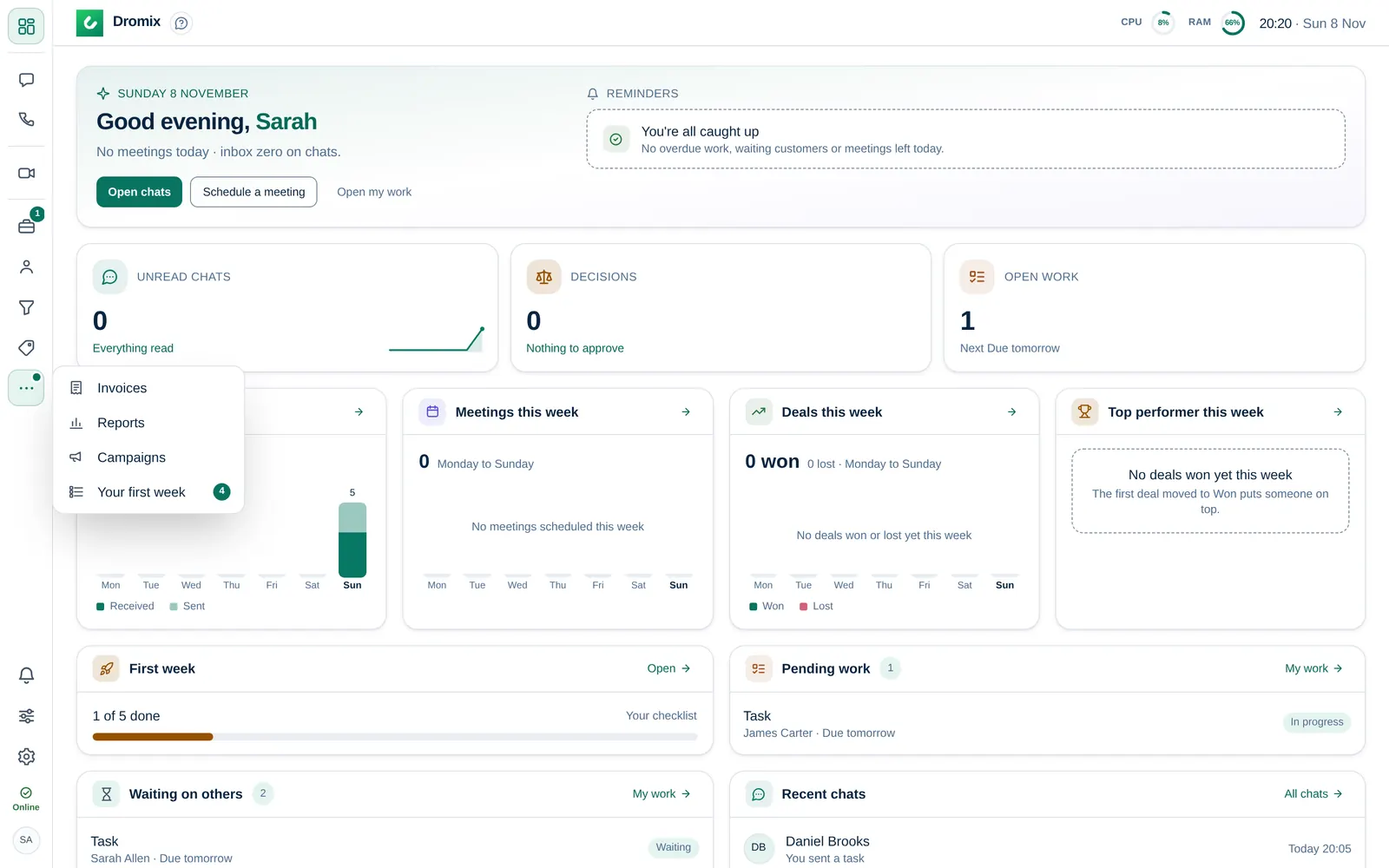
Menü şu durumlarda görünür:
- Sahip veya Şirket yöneticisisiniz (her göndericide hazırlama ve onay).
- Şirket yöneticisi sizin için Hazırla ve/veya Onayla ve gönder verdi.
Entegrasyonlar → WhatsApp sohbet erişimi ayrıdır. Kampanya yetkisi olmayan kanal temsilcisi menüyü görmez.
Şirket yöneticileri Kampanyalar → Erişim panelinde Kişi kimliği alanına takım arkadaşının kimliğini yazar (e-posta değil), Hazırla ve/veya Onayla ve gönder işaretler, Erişimi kaydet'e basar.
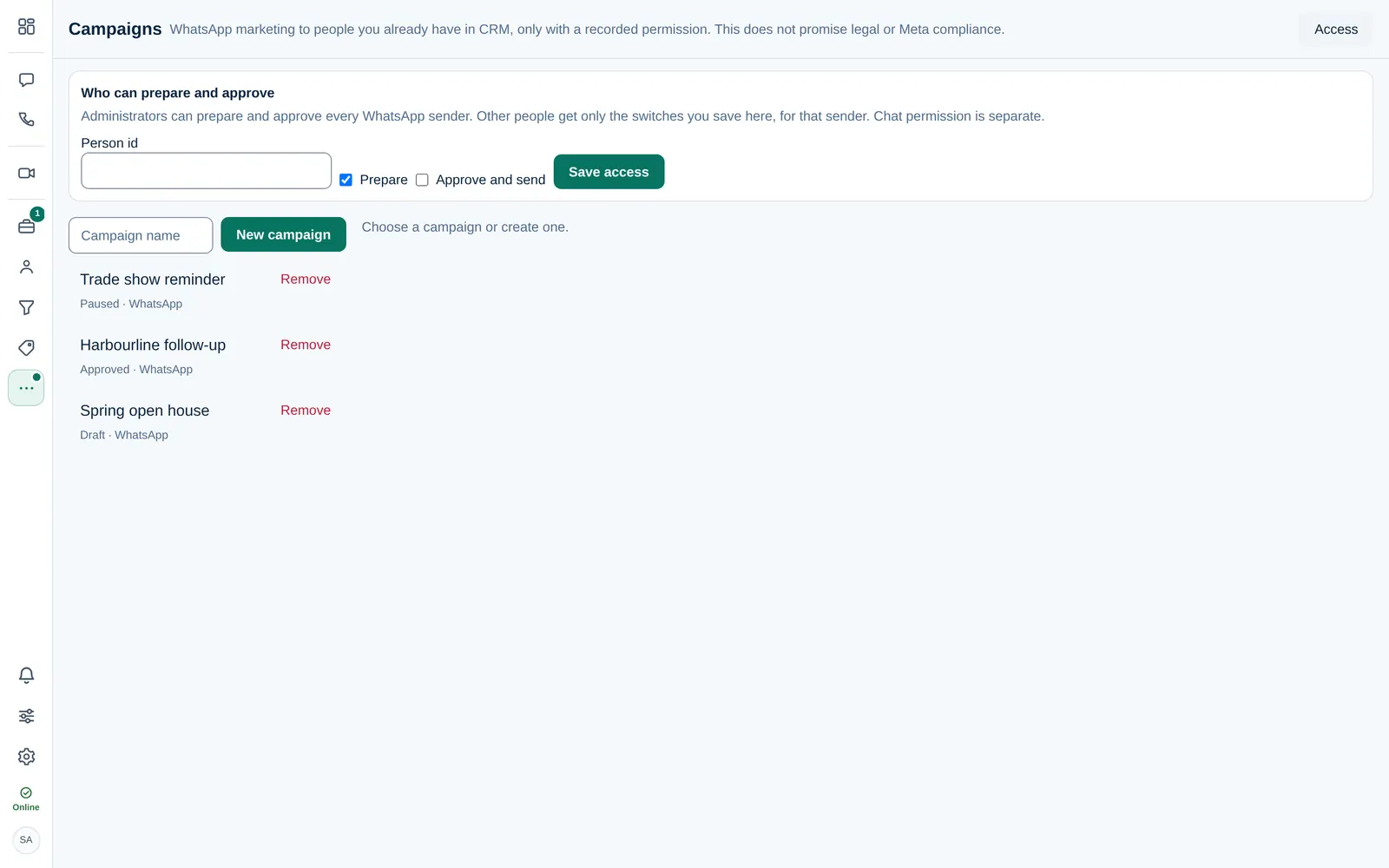
Başlamadan önce
- WhatsApp açık ve gönderici numarası yapılandırılmış. Adım 1 bu numarayı gösterir; yoksa gönderici yapılandırılmamış yazar.
- Meta en az bir PAZARLAMA şablonunu onayladı. Adım 3 yalnızca bunları listeler;
hello_worldgibi UTILITY şablonlar görünmez. - Kitledeki kişiler CRM'de geçerli WhatsApp numarasıyla vardır veya aşağıdaki CSV akışıyla içe aktarırsınız.
- Mesaj atacağınız her numara için onaylayan, İnceleme adımında izin kaydeder; aksi halde Kayıtlı izin yok ile elenir.
Kampanya oluşturma
- Diğer → Kampanyalar'ı açın.
- Kampanya adı yazın, Yeni kampanya'yı seçin. Yeni satır Taslak olur.
- Satırı seçin. Dört adım: Kanal, Kitle, Mesaj, İnceleme.
Listede her adın yanında durum yazar: Taslak, Onaylandı, Çalışıyor, Duraklatıldı, İptal veya Tamamlandı. Ayrı bir zamanlama adımı yoktur. Başlat gönderimi açar; Duraklat ve İptal çalışan kampanyayı durdurur.
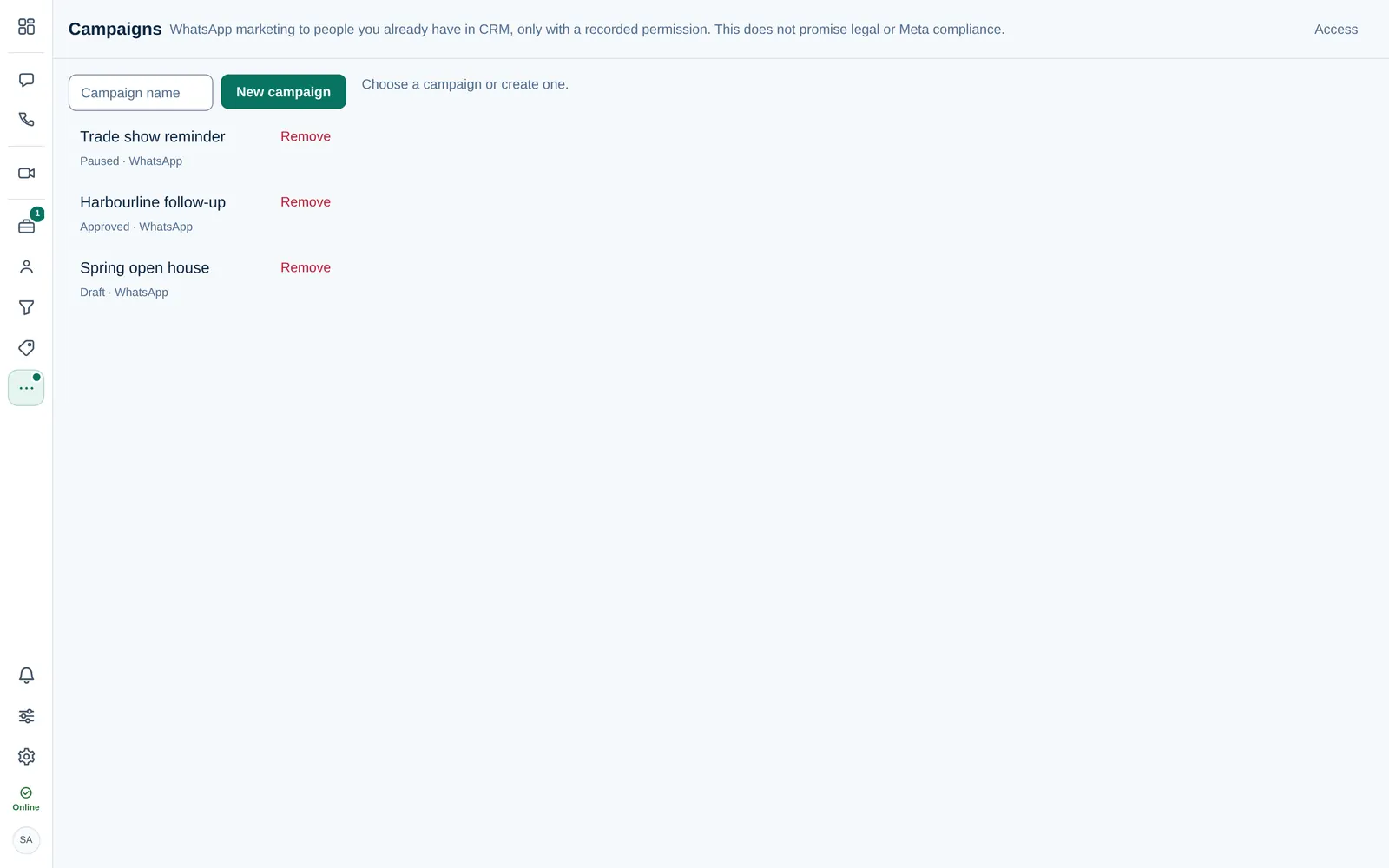
1. Kanal
Bu sürümde yalnızca WhatsApp vardır. Gönderici numarası yapılandırılmışsa adımda görünür. E-posta kampanyası henüz yok. İleri.
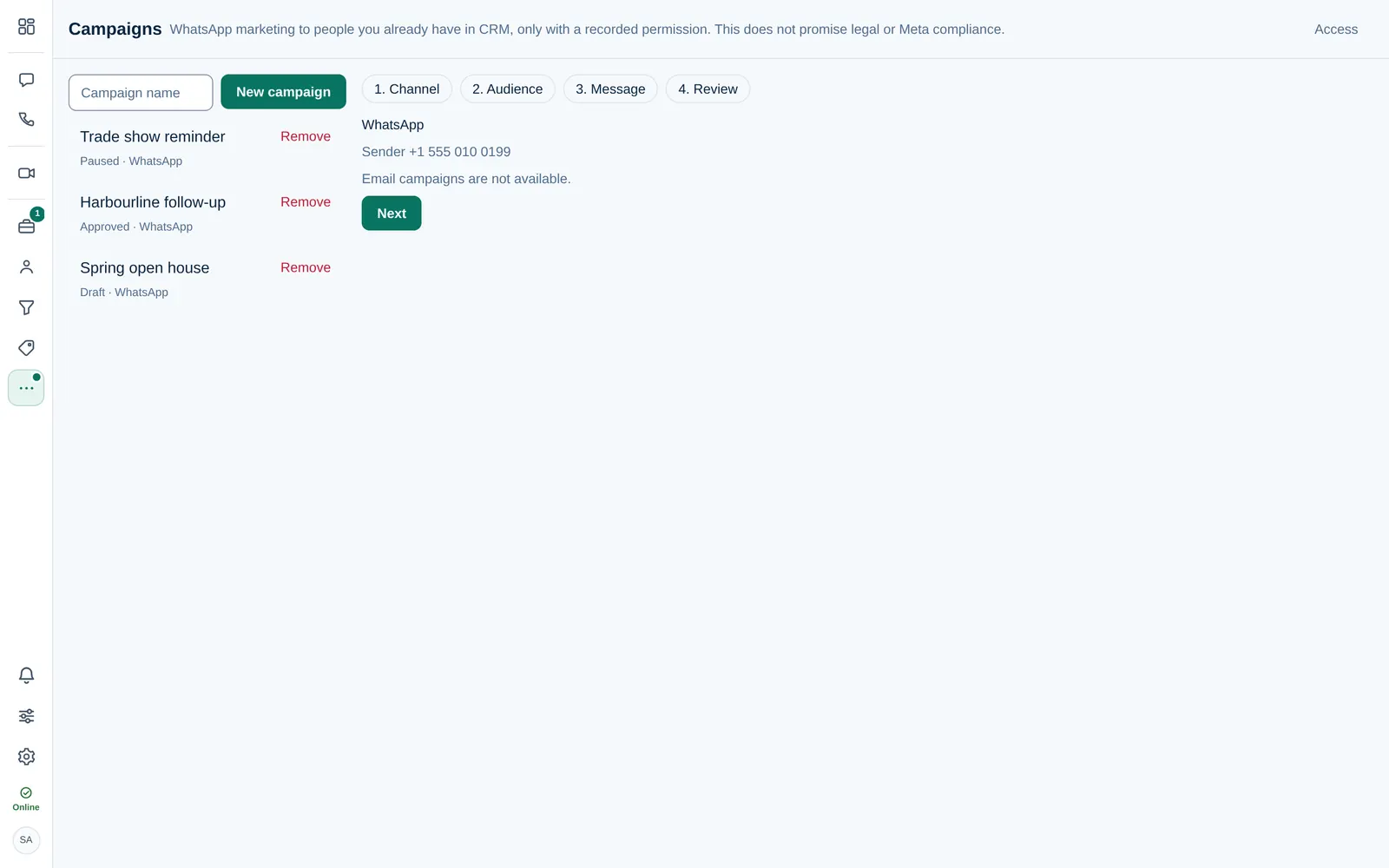
2. Kitle
Bir liste seçin:
- Görünür CRM potansiyel müşteri ve kişileri kullan — CRM'de görebildiğiniz ve telefonu olan herkes.
- CSV — Örnek CSV indir, doldurun, dosyayı sürükleyin veya seçin ya da metin kutusuna yapıştırın. CSV önizle. Önizleme doğruysa CRM'e aktar ve bu listeyi kullan.
Örnek dosya CRM potansiyel müşteri içe aktarımıyla aynı sütunları kullanır (bkz. CRM verisini içe ve dışa aktarma). Eşleme olmazsa başlık satırını düzeltin veya örnek dosyayı kullanın. Önizleme satırları sayar; içe aktarmadan CRM'e yazmaz.
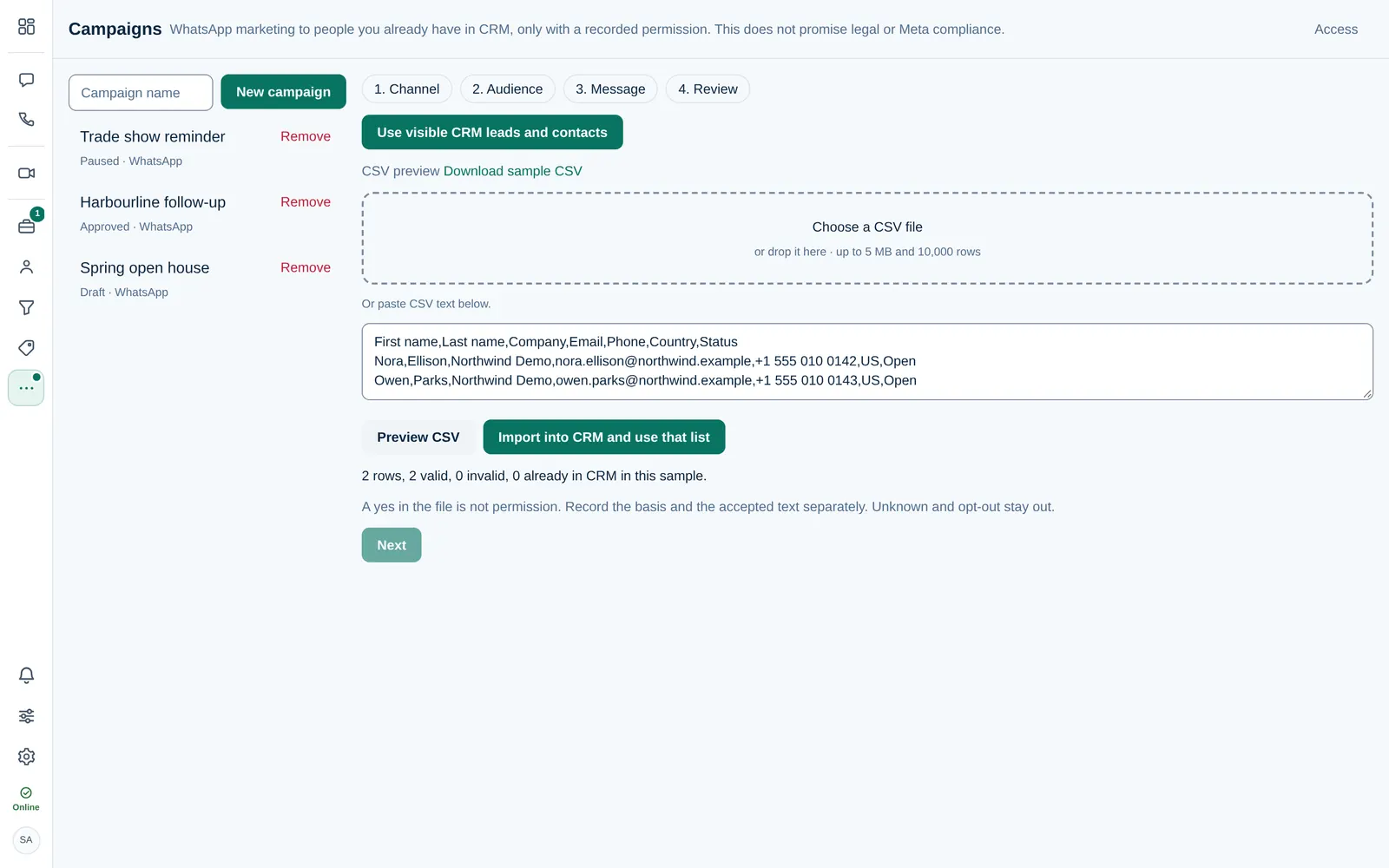
Dosyadaki evet/hayır pazarlama izni değildir. İzni İnceleme'de ayrı kaydedin. Bkz. İletişim dili ve izin.
Liste eklenmeden Mesaj adımına geçilmez. Liste yokken İleri kapalıdır.
3. Mesaj
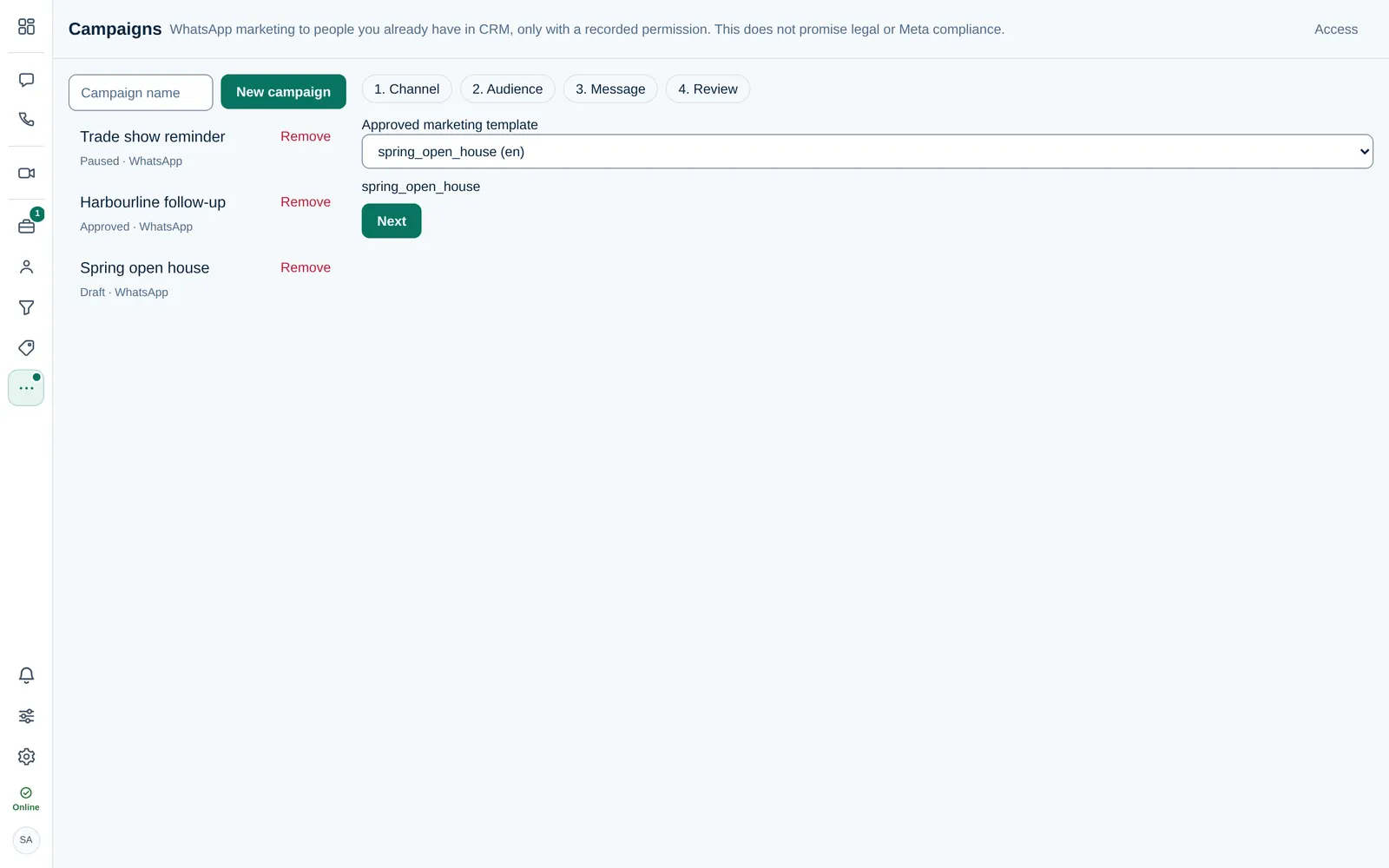
Onaylı pazarlama şablonu listesinden ad ve dil seçin. Dromix şablon alanlarını potansiyel müşteri alanlarına (kişi adı gibi) eşler. Seçilen ad listenin altında görünür. İleri. Şablon seçilmeden İleri kapalıdır.
4. İnceleme
Özet, uygun ve elenen kişi sayılarını ve nedenleri gösterir (izin yok, ret, geçersiz numara, mükerrer vb.). Meta şablon ücretini şirketinizin WhatsApp hesabına yansıtır. Fiyat varsa tahmini tutar görünür; yoksa satır tahminin olmadığını söyler.
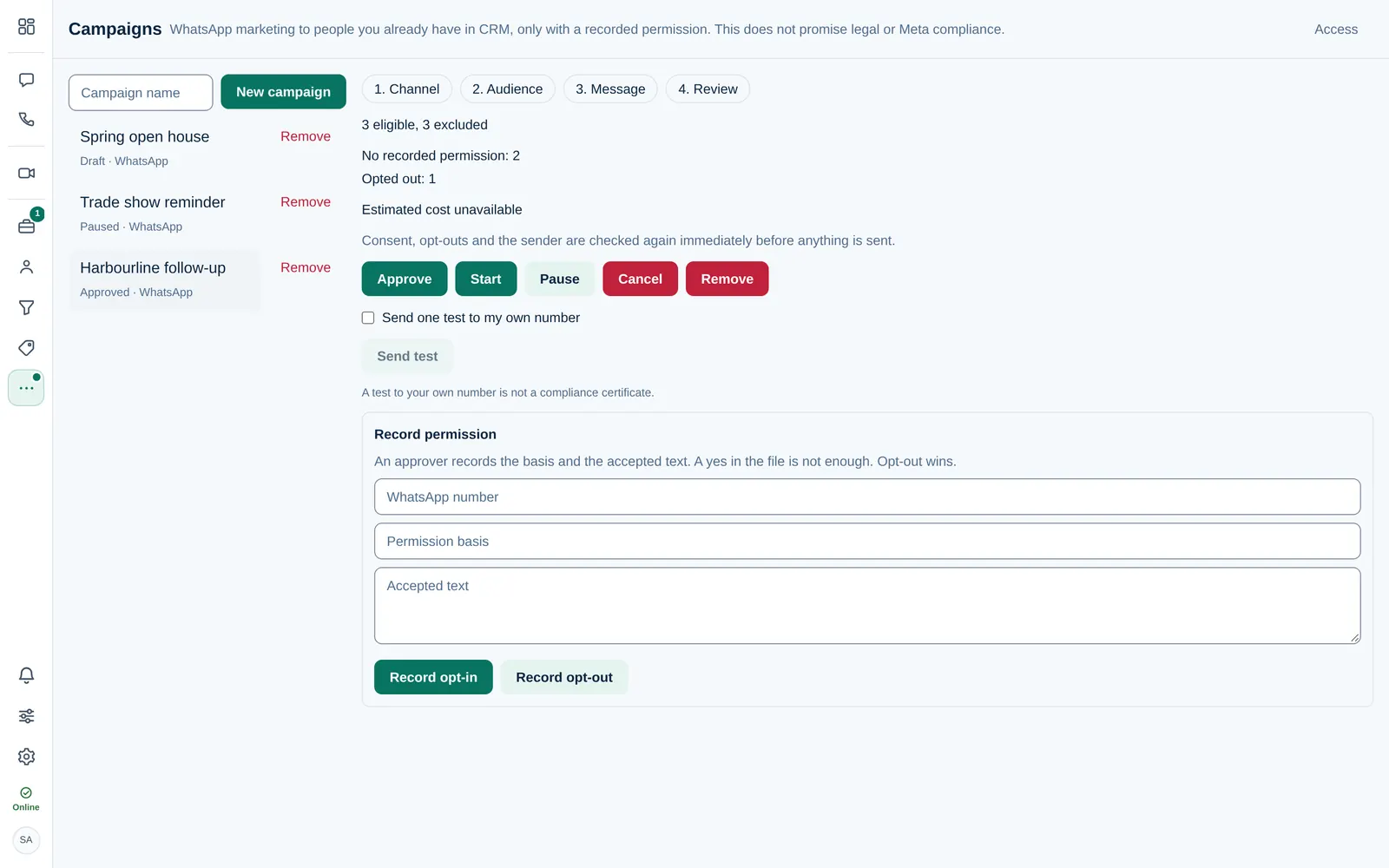
Akış:
- Hazırla yetkisi adım 1–3'ü bitirir.
- Onayla ve gönder yetkisi Onayla'ya basar. Onay, uygun alıcısı ve pazarlama şablonu olan taslaktan verilir.
- İsteğe bağlı: Kendi numarama bir test gönder kutusunu işaretleyin, Test gönder (yalnızca kendi numaranız). Test bir uyum belgesi değildir.
- Başlat. Durum Çalışıyor iken toplu gönderim sürer. Duraklat veya İptal. Çalışmıyorsa Kaldır ile silebilirsiniz.
Kampanya çalışırken sayfayı açık tutun veya sonra dönün. Sunucu da kuyruk bitene veya siz duraklatana kadar yaklaşık dakikada bir gönderir.
İzin kaydı
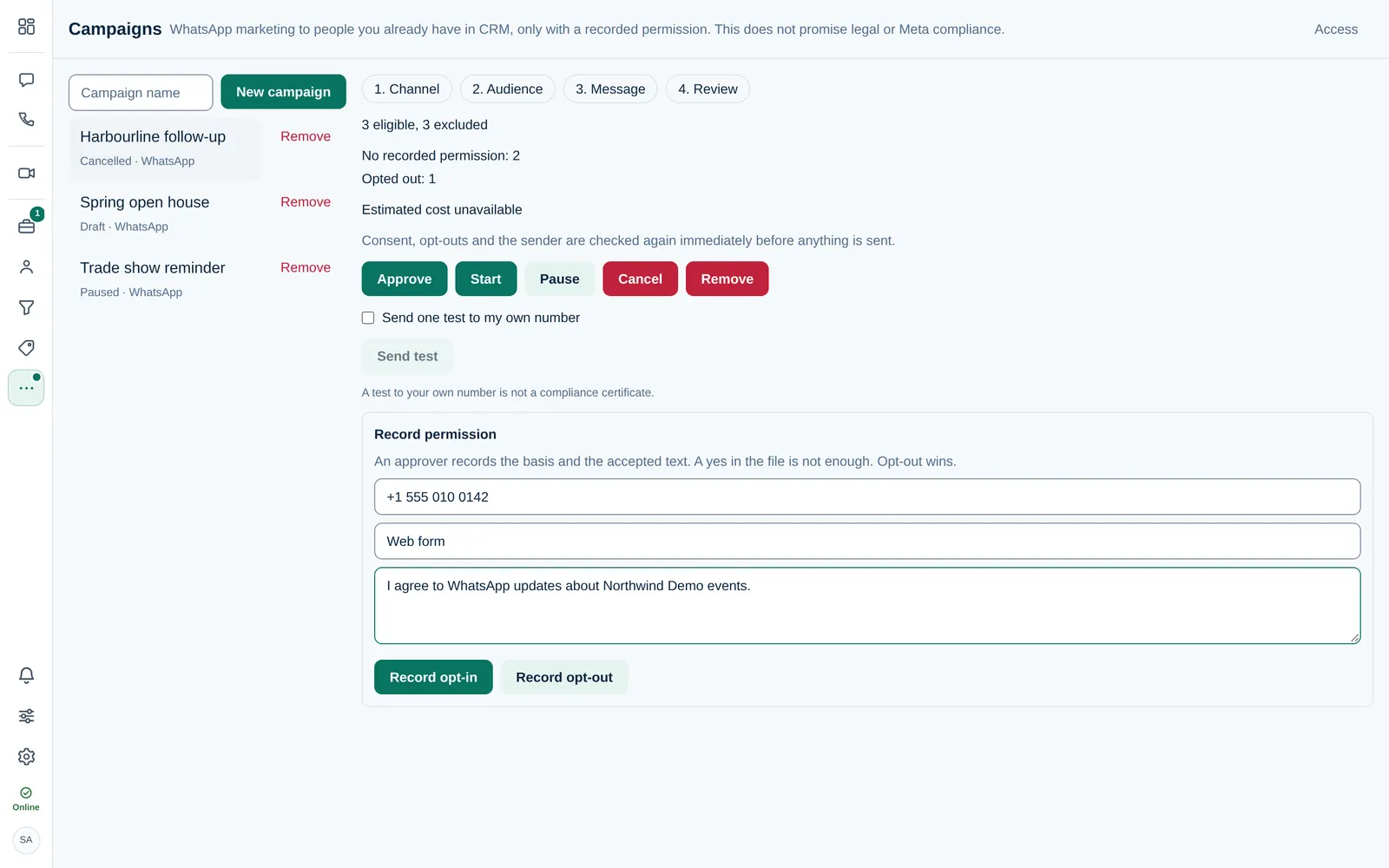
İzin kaydet altında onaylayan WhatsApp numarası, İzin temeli (örneğin web formu, yazılı sözleşme) ve Kabul edilen metin girer; Kayıt opt-in veya Kayıt opt-out. Ret her zaman kazanır. Görselde alanlar demo metinle doldurulmuştur; kaydetmek için düğmeye basın.
Temizleme
Çalışıyor değilken satırdaki veya kampanyanın içindeki Kaldır'ı seçin ve adı onaylayın. Çalışan kampanyayı önce duraklatın veya iptal edin; çalışırken Kaldır kabul edilmez.
İlgili
- WhatsApp müşterilerini yanıtlama — bire bir sohbet ve 24 saat penceresi.
- CRM verisini içe ve dışa aktarma — CSV sütunları ve CRM içe aktarma kuralları.