
İlk kez giriş yapma
Davetinizi kabul edin, bir parola seçin, kurtarma anahtarınızı saklayın ve şirketiniz istiyorsa doğrulama uygulamasını kurun.
Kimler kullanabilir
SahipŞirket yöneticisiİKDepartman yöneticisiÜyeMisafirGerekenler
Rol dışında ek koşul yok
Dromix'e yalnızca davetle katılınır. Kendi kendinize kaydolamazsınız: bir Şirket yöneticisi size kişisel bir bağlantı gönderir ve hesabınız bu bağlantıyla oluşturulur.
Davetinizi kabul edin
Size gelen davet bağlantısını açın. Bağlantı bir kez çalışır ve 7 gün sonra geçerliliğini yitirir.
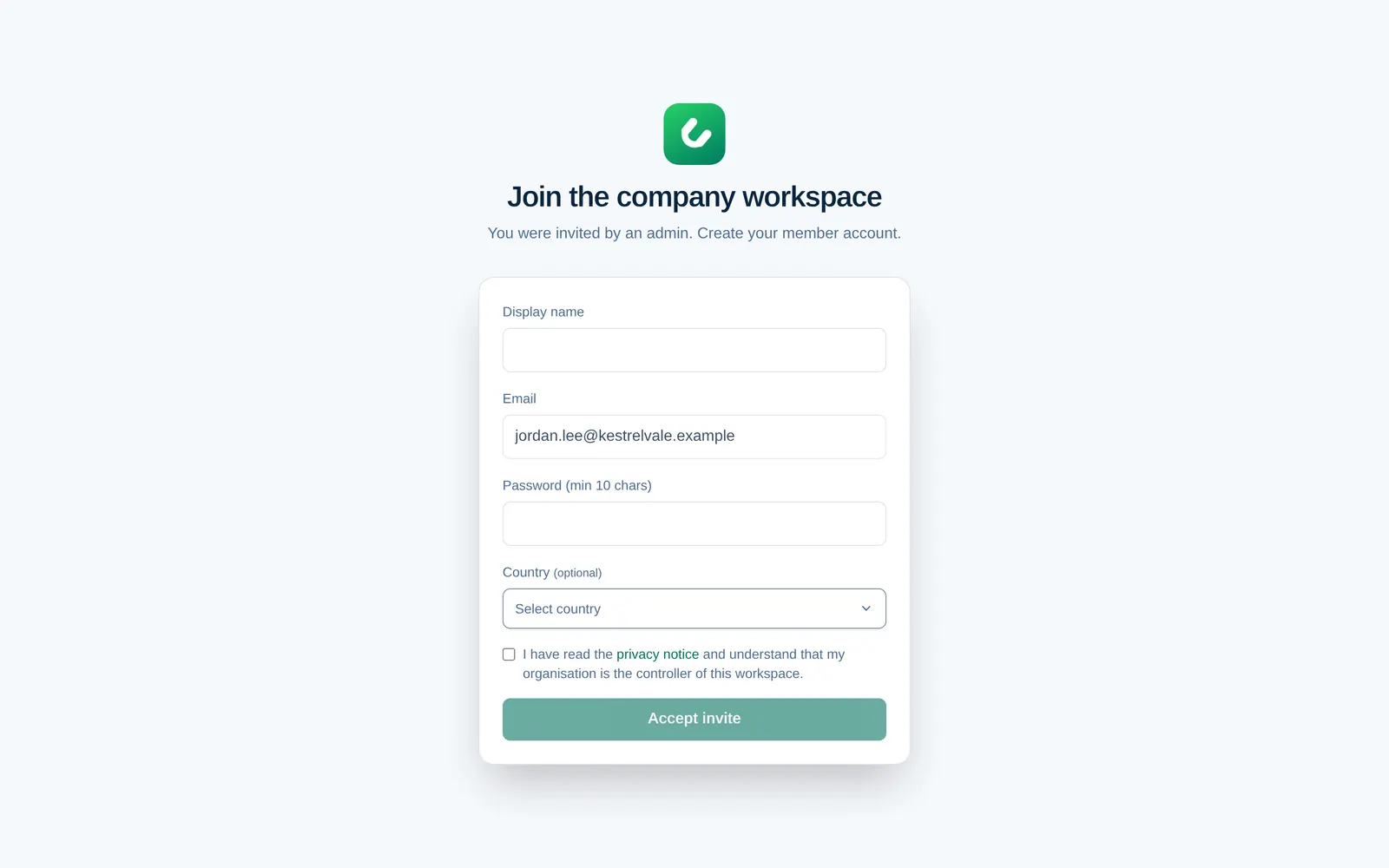
- Görünen ad alanına adınızı yazın. İş arkadaşlarınız sizi bu adla görür.
- E-posta önceden doldurulmuştur ve değiştirilemez. Davetin gönderildiği adrestir.
- En az 10 karakterlik bir Parola seçin.
- İsterseniz Ülke seçin (isteğe bağlı).
- Gizlilik bildirimini okuduğunuzu onaylayan kutuyu işaretleyin ve Daveti kabul et'i seçin.
Davet sayfası herkese "Üye hesabınızı oluşturun" der. Asıl rolünüz, yöneticinin davette seçtiği roldür; örneğin İK.
Sayfada Davet kullanılamıyor yazıyorsa bağlantı zaten kullanılmış, süresi dolmuş ya da yeni bir davetle değiştirilmiştir. Yöneticinizden yeni bir davet isteyin.
Kurtarma anahtarınızı saklayın
Daveti kabul ettikten hemen sonra Dromix bir kurtarma anahtarı gösterir.
- Kurtarma anahtarını kopyala veya Dosya olarak indir'i seçin ve anahtarı güvenli, çevrimdışı bir yerde saklayın; örneğin bir parola yöneticisinde.
- Bu kurtarma anahtarını güvenli bir yere kaydettim kutusunu işaretleyin, ardından Kaydettim — Dromix'e devam et'i seçin.
Parolanız, sohbetlerinizi ve özel notlarınızı koruyan anahtarı kilitler. Parolanızı unutursanız kurtarma anahtarıyla giriş sayfasında (Parolanızı mı unuttunuz? Kurtarma anahtarınızı kullanın) yeni bir parola belirleyebilir ve önceki mesajlarınızı okumaya devam edebilirsiniz. Dromix kurtarma anahtarını bir daha gösteremez.
1.0.132 sürümünden önceki kurtarma anahtarları yalnızca doğrulama için saklanıyordu ve hiçbir şeyi açamaz. Hesabınız daha eskiyse Hesap ve güvenlik'i açın ve Kurtarma anahtarı oluştur'u seçin. Bkz. Kurtarma anahtarı.
Doğrulama uygulamasını kurun
Şirketiniz doğrulama uygulaması zorunlu tutuyorsa Dromix ardından Güvenlik sayfasını açar ve devam etmeden önce kurmanızı ister. İstediğiniz zaman hesap menüsü → Hesap ve güvenlik üzerinden kendiniz de açabilirsiniz.
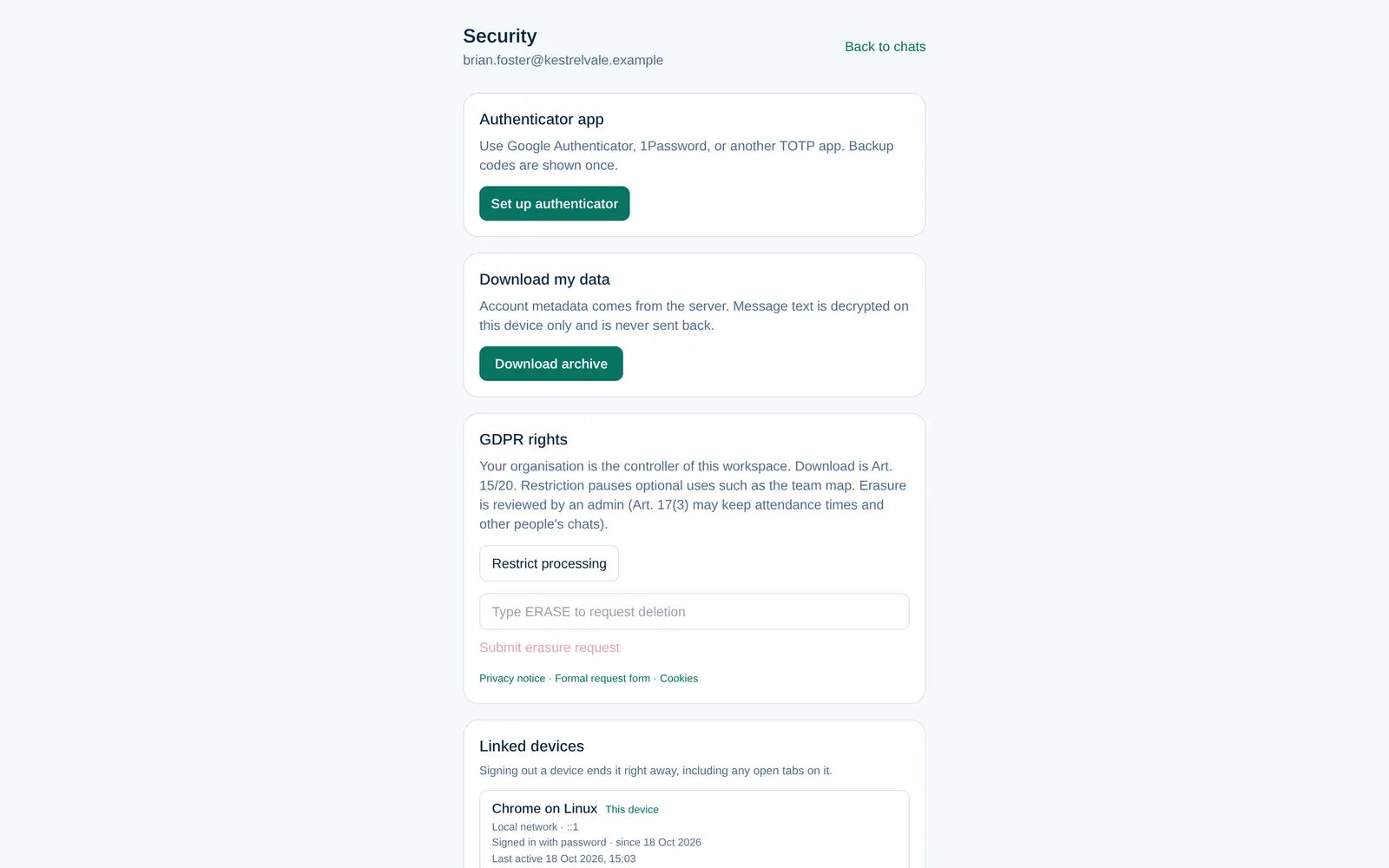
- Telefonunuza Google Authenticator veya 1Password gibi bir doğrulama uygulaması yükleyin.
- Doğrulama uygulamasını kur'u seçin ve QR kodunu uygulamayla tarayın.
- Uygulamadaki 6 haneli kodu girin ve Etkinleştir'i seçin.
- Yedek kodları saklayın. Yalnızca bir kez gösterilirler; telefonunuzu kaybederseniz her biri bir kodun yerine geçer.
- Sohbetlerinizin kilidini açmak için yeniden giriş yapın.
Sonraki girişler
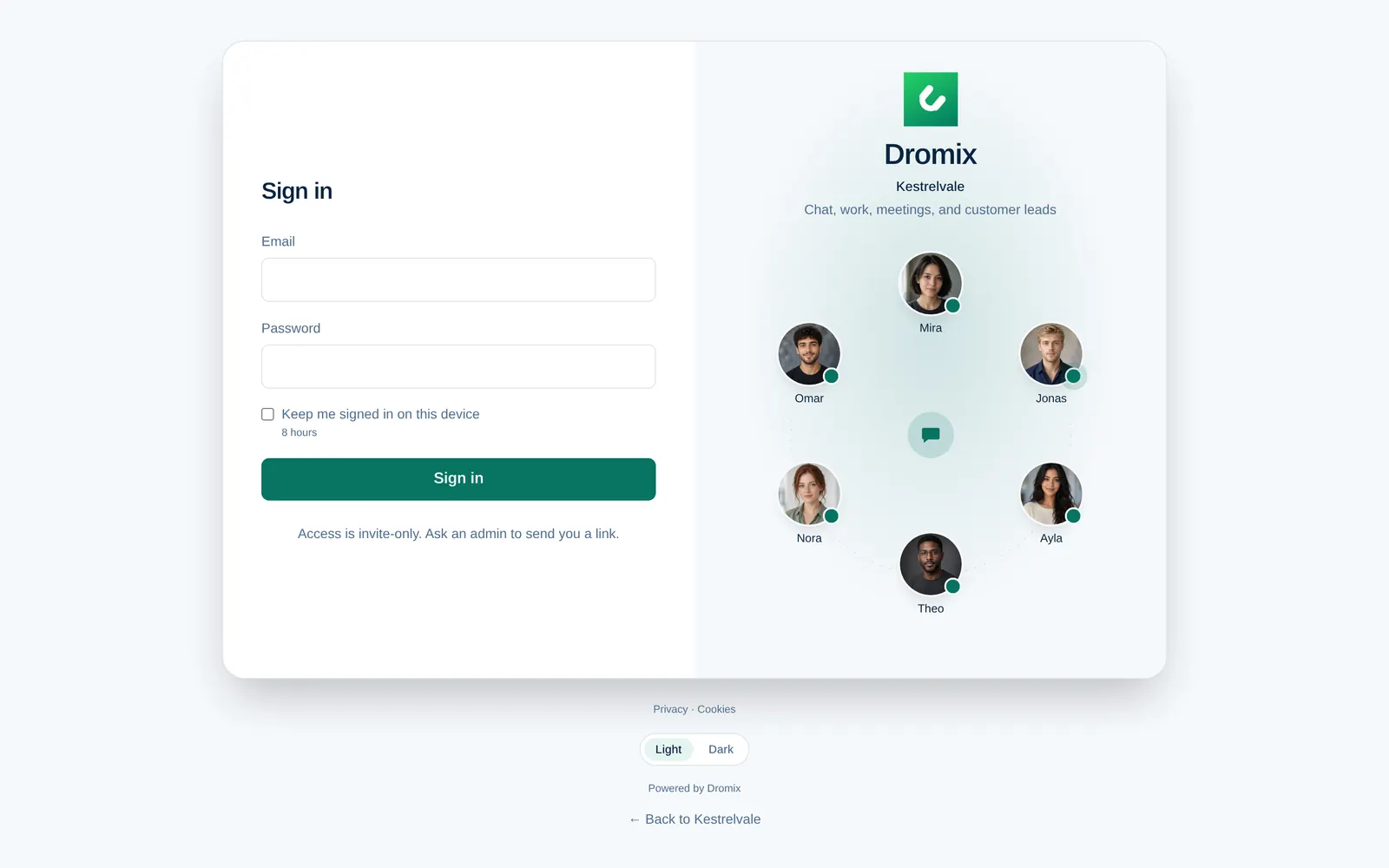
- Şirketinizin Dromix adresini açın, e-postanızı ve parolanızı girin.
- Bu cihazda oturumum açık kalsın seçeneğini yalnızca kendi bilgisayarınızda veya telefonunuzda işaretleyin.
- Doğrulama uygulaması kullanıyorsanız uygulamadaki 6 haneli kodu veya yedek kodlarınızdan birini girin.
Telefonunuzda zaten oturum açık mı? Bilgisayardaki giriş sayfasında Bunun yerine QR kod kullan'ı seçin ve kodu telefonunuzun hesap menüsündeki Cihaz bağla ile tarayın. Parola yazmanız gerekmez.
Giriş sorunları
- Parolanızı mı unuttunuz? Giriş sayfasında Parolanızı mı unuttunuz? Kurtarma anahtarınızı kullanın'ı seçin. Bkz. Parolanızı mı unuttunuz. Çalışan bir kurtarma anahtarınız yoksa Şirket yöneticinize başvurun.
- Doğrulama uygulamasının olduğu telefonu mu kaybettiniz? Bir yedek kodla giriş yapın. Hiç kalmadıysa bir Şirket yöneticisi Organizasyon ekranında doğrulama uygulamanızı sıfırlayabilir (MFA'yı sıfırla); bir sonraki girişinizde yeniden kurarsınız.