
Video arka planınızı bulanıklaştırın veya değiştirin
Toplantıda arkanızdakileri bulanıklaştırma, hazır bir görsel veya kendi görselinizle gizleyin; katılmadan önce ya da görüşme sırasında.
Kimler kullanabilir
SahipŞirket yöneticisiİKDepartman yöneticisiÜyeGerekenler
Rol dışında ek koşul yok
Arkanızdaki odayı bulanıklaştırabilir veya yerine bir görsel gösterebilirsiniz. Efekt, videonuz gönderilmeden önce kendi bilgisayarınızda veya telefonunuzda uygulanır ve kameranızı her açtığınızda devam eder.
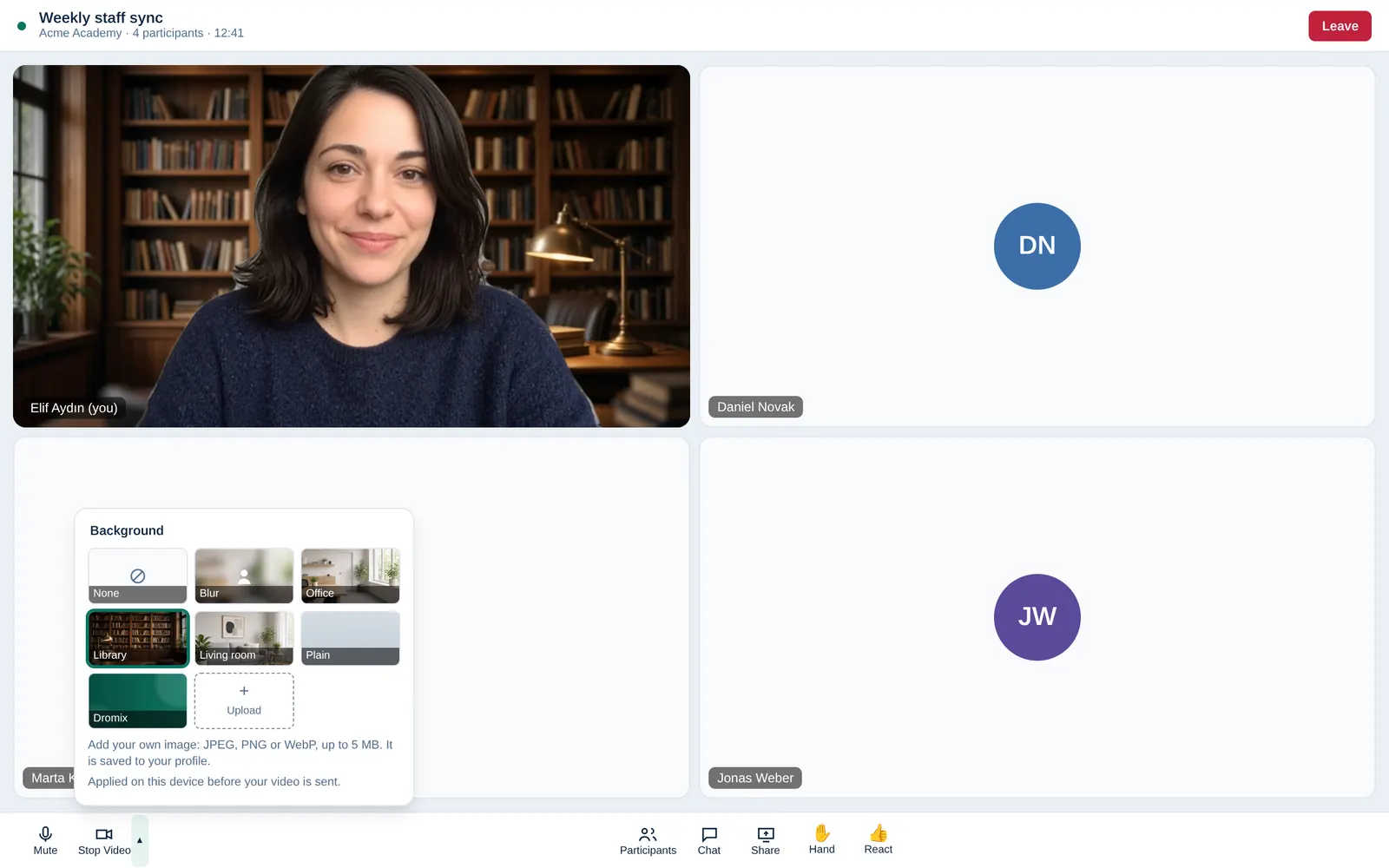
Arka plan seçin
- Toplantıda Videoyu başlat / Videoyu durdur düğmesinin yanındaki küçük oku (Kamera seçenekleri) seçin. Telefonda Daha fazla › Arka plan'ı seçin.
- Yok, Bulanık veya bir görsel seçin: Ofis, Kütüphane, Oturma odası, Düz ya da Dromix.
Seçiminiz profilinize kaydedilir ve sonraki toplantınızda tüm cihazlarınızda yeniden kullanılır.
Katılmadan önce
Bir grup sohbetinde görüntülü görüşme başlattığınızda veya katıldığınızda önce bir kamera kontrolü açılır. Arka planı orada seçin, nasıl göründüğünüze bakın ve Şimdi katıl'ı seçin. Toplantılar'dan katıldığınız toplantılar kameranız kapalı başlar: kamerayı açmadan önce bir arka plan seçin, ilk andan itibaren kullanılır.
Arka plan hazırlanırken
Bulanıklaştır veya bir resim seçtiyseniz, etki yüklenirken gerçek odanız hiç gösterilmez. Kendi kutunuzda avatarınız ve Arka plan hazırlanıyor… yazısı görünür. Diğer kişiler, arka planlı ilk kare hazır olana kadar kamerası kapalı avatarınızı görür. Yükleme olmazsa Yeniden dene veya Arka plansız aç seçebilirsiniz — kamera kendi kendine gerçek odaya dönmez.
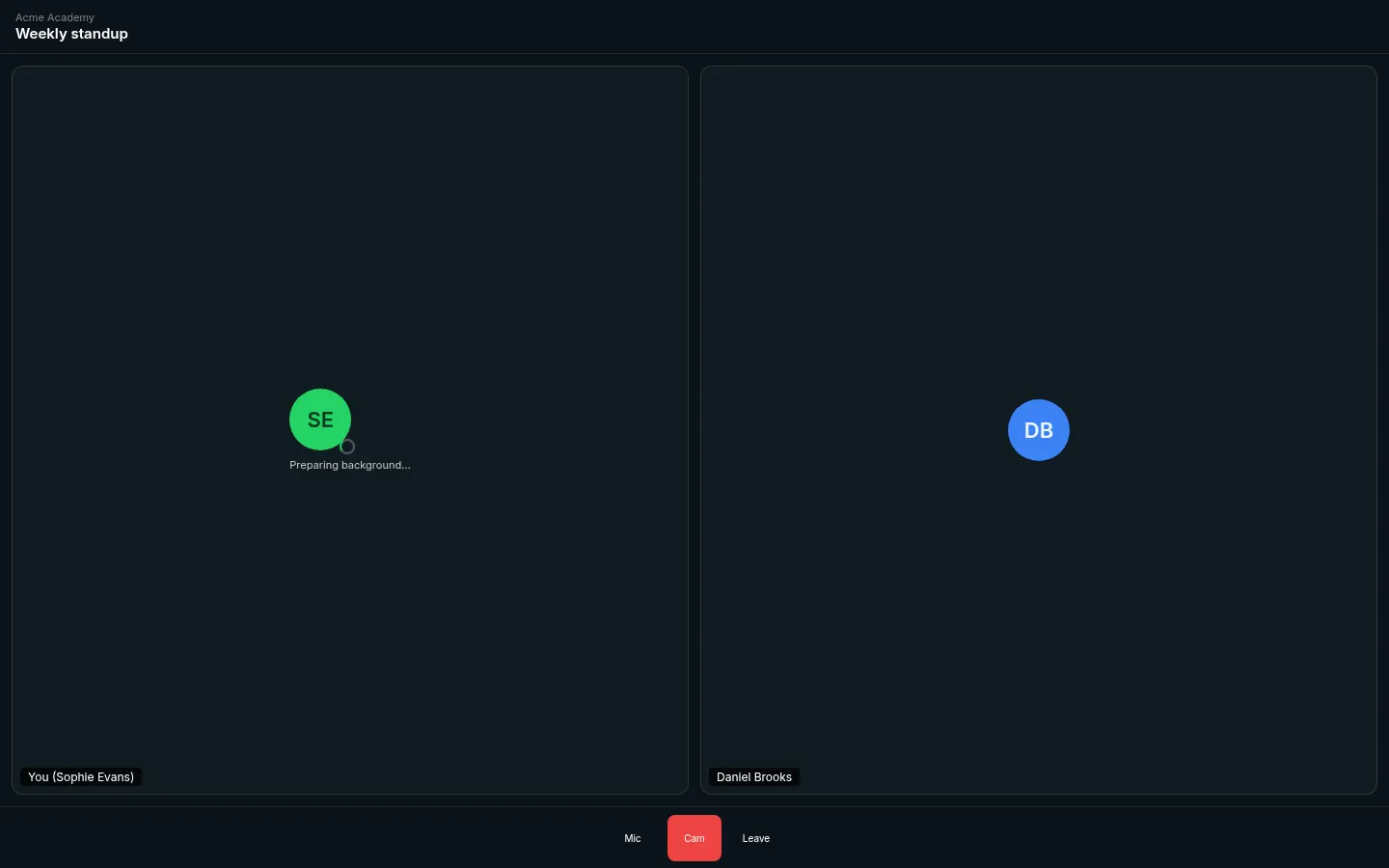
Oturum açtıktan sonra Dromix, etkinin ihtiyaç duyduğu dosyaları tarayıcı önbelleğinize sessizce indirir (Veri Tasarrufu açıksa veya bağlantı çok yavaşsa indirmez), böylece kamerayı açınca bekleme olmaz veya çok kısa olur.
Kendi görselinizi kullanın
- Arka plan seçiciyi açın ve Yükle'yi seçin.
- En fazla 5 MB'lık bir JPEG, PNG veya WebP görsel seçin. Yatay (16:9) görseller en iyi sonucu verir.
Aynı anda bir görsel saklanır; yenisini yüklemek eskisinin yerini alır. Silmek için Görseliniz üzerindeki × işaretini seçin. Dosyanın kendisini yalnızca siz görebilirsiniz; diğerleri onu yalnızca videonuzda arkanızda görür.
Bilmeniz gerekenler
- Bu seçenek, çalıştıramayan tarayıcı ve cihazlarda gizlenir. Güncel Chrome ve Edge'de ve Dromix masaüstü uygulamasında çalışır. Firefox ve Safari'de sürüme bağlıdır.
- Ek işlemci gücü kullanır. Eski veya yavaş bir cihazda Dromix, videonuzun akıcı kalması için arka planı kapatabilir.
- Dizüstü veya masaüstü bilgisayarda ilk kullanımda Dromix, yaklaşık 16 MB'lık daha doğru bir arka plan modelini bir kez indirir. Telefonlar, tabletler ve daha yavaş cihazlar daha hafif bir model kullanır.
- İyi ve eşit bir ışık ile arkanızda düz bir duvar en temiz kenarları verir.
- Misafir bağlantısıyla katılan müşteriler toplantı araç çubuğunda Arka plan'ı seçer. Bulanık seçeneğini ve tarayıcılarına kaydedilen hazır görselleri kullanabilirler, ancak görsel yükleyemezler.