
Fatura oluşturma ve gönderme
Bir fırsattan veya Faturalar listesinden fatura oluşturun, ürün listenizden kalem ekleyin, Şimdi öde bağlantısıyla gönderin ve bir alacak dekontuyla düzeltin.
Kimler kullanabilir
SahipŞirket yöneticisiİKDepartman yöneticisiÜyeGerekenler
- CRM erişimi (departman, kişisel izin veya kanal)
Dromix faturaları fırsatlarınıza ve müşterilerinize bağlıdır. Müşteriler faturayı Şimdi öde bağlantısıyla PDF olarak alır; böylece çevrimiçi veya banka havalesiyle ödeyebilir.
Kimler fatura oluşturabilir
Varsayılan olarak Sahip, Şirket yöneticileri ve fırsat sahibi bir fırsat için fatura oluşturup gönderebilir. Şirketiniz bunu Yalnızca sahipler ve yöneticiler ile sınırlayabilir. Faturalar içinde diğer herkes kendi fırsatlarının faturalarını görür.
Bir fatura oluşturun
- Fırsatı açın, Faturalar sekmesini seçin ve ardından Yeni fatura'yı seçin. Veya sol menüdeki Daha fazla menüsünden (üç nokta) Faturalar'ı açın ve Yeni fatura'yı seçin.
- Fatura adresi altında Müşteri, faturanın gönderileceği E-posta, Adres ve Müşteri vergi numarası bilgilerini kontrol edin.
- Ayrıntılar altında Düzenleme tarihi, Para birimi, Ödeme koşulları ve Son tarih bilgilerini kontrol edin.
- Kalemler altında Açıklama, Miktar, Birim fiyat, İnd. % ve vergi içeren satırlar ekleyin veya fatura para birimindeki ürünleri eklemek için + Ürünlerden ekle'yi seçin.
- İsterseniz Notlar ekleyin, örneğin ödeme talimatları.
- Taslağı kaydet'i veya hemen göndermek için Kaydet ve gönder'i seçin.
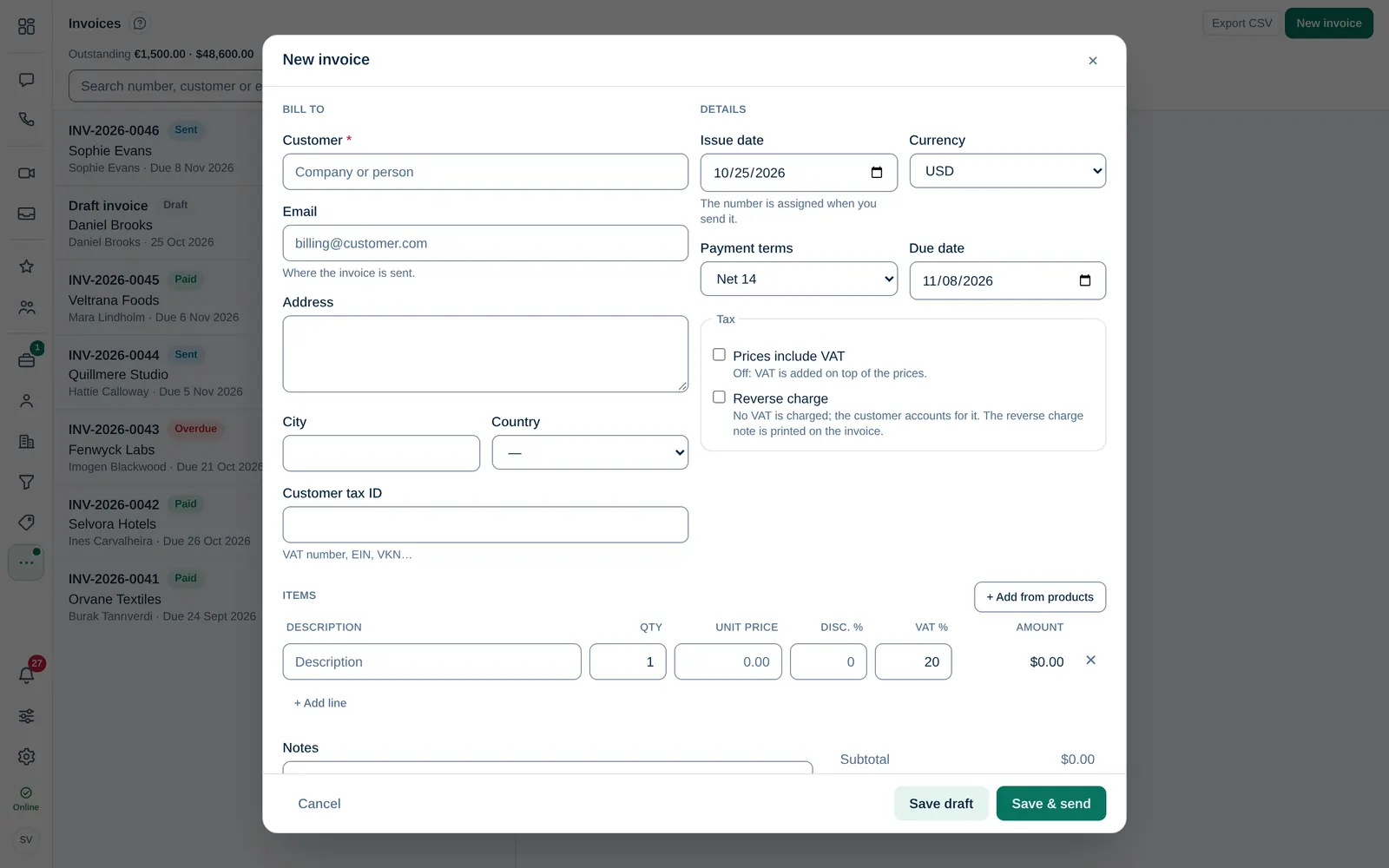
Bir fırsattan oluşturulan fatura, en son imzalanan sözleşmeden, yoksa en son kabul edilen tekliften doldurulur: kalemleri, para birimi ve vergi ayarı. Hiçbiri yoksa fırsat değeriyle başlar. Satış akışıyla Dromix, fırsat kazanıldığında ilk faturayı oluşturur.
Fatura numarası, faturayı gönderdiğinizde veya gönderildi olarak işaretlediğinizde atanır; böylece numaralarda boşluk olmaz. Taslakların numarası yoktur ve silinebilir.
Vergi seçenekleri
- Fiyatlara … dahil (vergi): vergiyi fiyatların üstüne eklemek için kapatın.
- Tersine vergilendirme: vergi alınmaz ve tersine vergilendirme notu basılır, örneğin başka bir ülkedeki AB'li kurumsal müşteriler için.
Gönderin
- Faturayı açın ve Gönder'i seçin.
- Gönderen'i seçin: posta kutularınızdan biri veya ayarlanmışsa Sistem e-postası. Kime, Bilgi, Konu ve Mesaj alanlarını kontrol edin. Birden çok adresi virgülle ayırın.
- Gönder'i seçin.
PDF eklenir ve Şimdi öde bağlantısı mesajınızın altına eklenir. Bağlı bir posta kutusu veya sistem e-postası yoksa Gönderildi olarak işaretle'yi seçin ve PDF'i veya Ödeme bağlantısını kopyala ile bağlantıyı kendiniz paylaşın.
Marka satış hattındaki fırsatlar. Fırsatın satış hattı bir markaya aitse fatura her zaman markanın adıyla o satış hattının gönderen gelen kutusundan (kendi gelen kutusu, yoksa markanın gelen kutusu) gönderilir; Gönderen bunu gösterir ve değiştirilemez. Gönderen gelen kutusu yoksa fatura e-postayla gönderilemez ve pencere nedenini gösterir. Onun yerine asla başka bir adresten gönderilmez. Bir yöneticiden gelen kutusunu bağlamasını isteyin veya Gönderildi olarak işaretle'yi kullanın.
Faturada marka
Bir marka satış hattındaki fırsatın faturası, PDF'de ve ödeme sayfasında markanın adını, logosunu, rengini, adresini, iletişim bilgilerini ve belge alt bilgisini gösterir. Yasal ad ve vergi numarası şirketinkidir. Markanın fırsatlarının yeni faturaları, ayarlanmışsa markanın Varsayılan fatura notları ile, yoksa şirketin notlarıyla başlar. Yöneticiler bunları Belgeler ve herkese açık sayfalar bölümünde ayarlar.
Durumu izleyin
Durum Taslak, Gönderildi, Görüntülendi, Kısmen ödendi, Ödendi, Gecikmiş veya İptal edildi olur. Faturalar'ın üstündeki Ödenmemiş ve Gecikmiş, müşterilerin hâlâ ne kadar borçlu olduğunu gösterir. CSV dışa aktar listeyi indirir.
Bir faturayı düzeltin
Gönderilmiş bir fatura düzenlenemez. Bunun yerine:
- Alacak dekontu: müşterinin borcunu tamamen (Tam iade) veya Kısmi tutar (vergi dahil) ile azaltır. Bir Neden girin, örneğin İade edilen ürünler, fiyat düzeltmesi, ve Alacak dekontu düzenle'yi seçin. Kendi numarasını alır.
- İptal et: yanlışlıkla düzenlenmiş bir fatura için. Fatura numarasıyla kayıtlarınızda İptal edildi olarak kalır ve müşterinin ödeme bağlantısı çalışmaz olur. Bu geri alınamaz.