
Şirket yöneticisi olarak ilk 10 dakikanız
Yeni bir Dromix çalışma alanını ekibe hazırlayan altı kısa adım: şirket profilinden CRM erişimine ve kanallara kadar.
Kimler kullanabilir
SahipŞirket yöneticisiGerekenler
Rol dışında ek koşul yok
Sahip veya Şirket yöneticisisiniz ve çalışma alanı henüz boş. Bu altı adımı sırayla yapın: her adım bir sonrakini hazırlar ve tamamı yaklaşık on dakika sürer.
Yeni bir Dromix'te kurulum sihirbazı şirket bilgileri, modüller, markalar, satış hatları, ekip, gelen kutuları ve kanallar için sizi sırayla açılan yedi adımda yönlendirir. Panonuzdaki Kurulum kartından veya Şirket → Ayarlar bölümündeki Kurulum sihirbazını aç ile açın; sihirbaz doğrudan Şirket yöneticisi içinde açılır. Aşağıdaki adımlar hızlı bir el ile kurulum yolu olarak kalır.
Aşağıdakilerin hepsi Şirket yöneticisi konsolunda yapılır. Konsolu sol çubuktaki kaydırıcı ikonuyla veya telefonda hesap menünüzden açın.
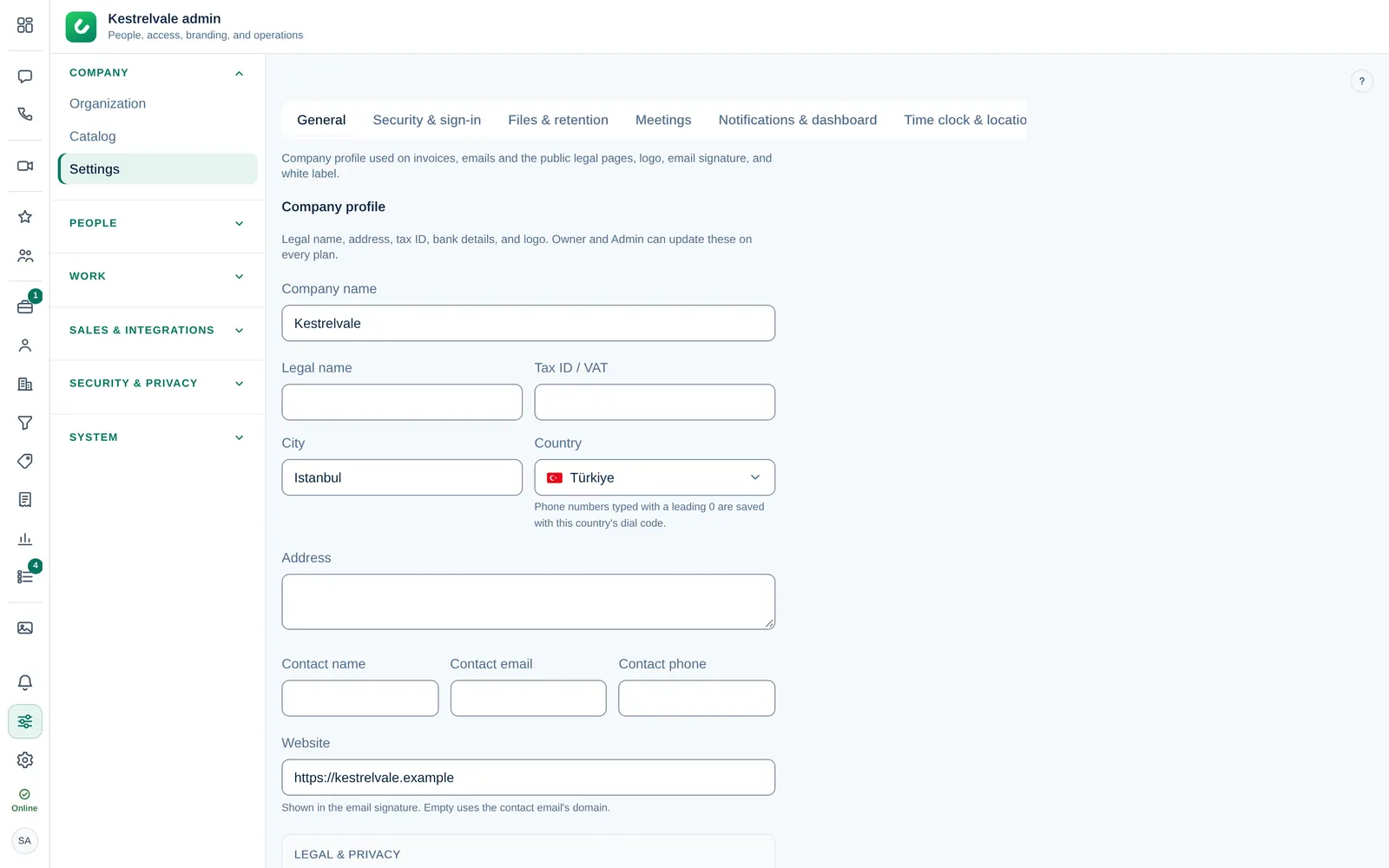
1. Şirket profilini doldurun
- Şirket → Ayarlar → Genel bölümünü açın.
- Şirket adını, ticari unvanı, adresi ve iletişim bilgilerini girin. Bunlar faturalarda, e-postalarda ve yasal sayfalarınızda görünür.
- Logoyu yükleyin ve Kaydet düğmesine basın.
Özel marka rengi ve "Powered by Dromix" yazısını gizlemek (beyaz etiket) markalama içeren bir plan gerektirir: Business veya Enterprise.
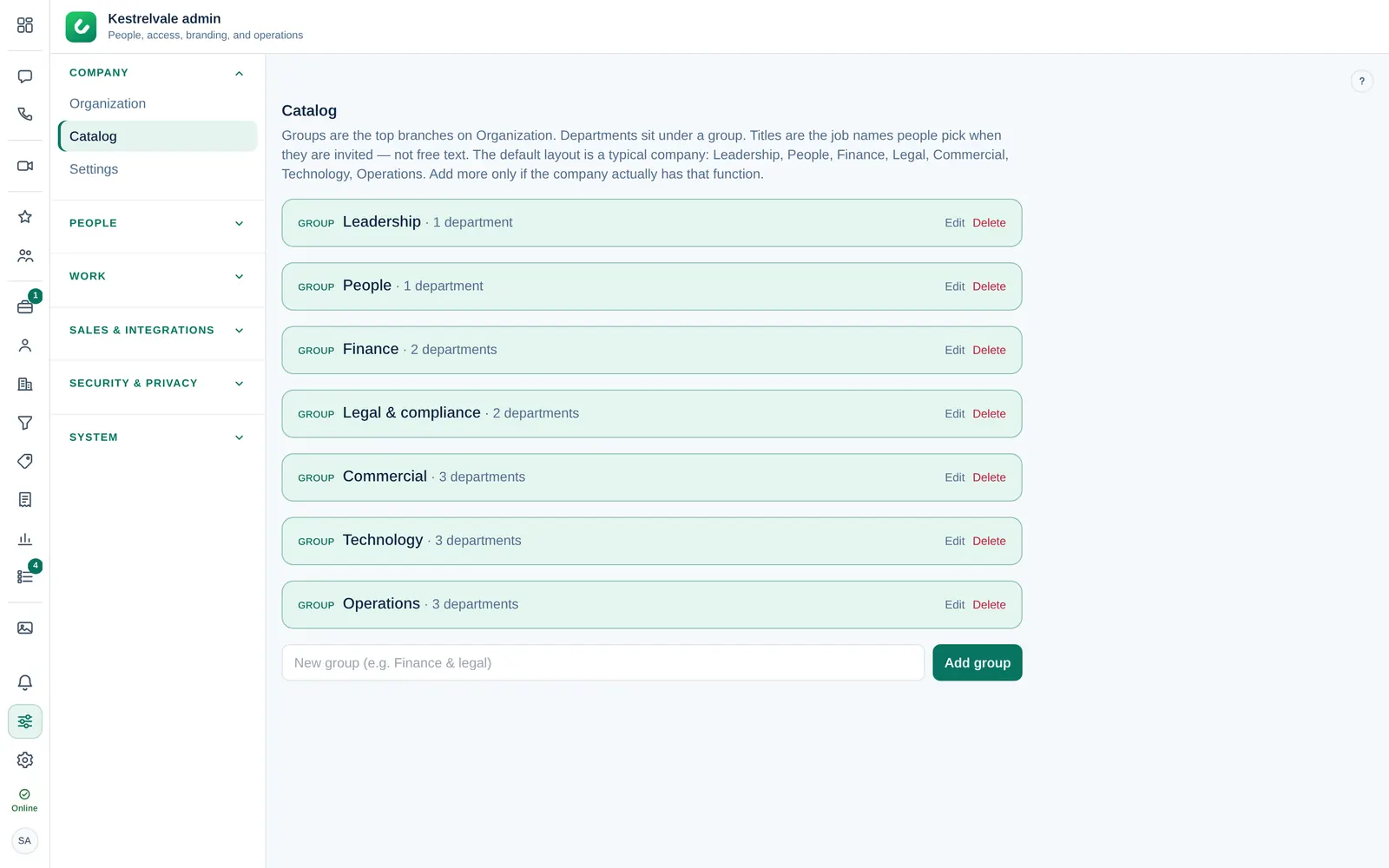
2. Kataloğu oluşturun
Davetler bir departman ve bir unvan ister; ikisi de serbest metin yerine Katalog'dan gelir.
- Şirket → Katalog bölümünü açın.
- Varsayılan grupları (Leadership, People, Finance, Legal, Commercial, Technology, Operations) koruyun veya yeniden adlandırın.
- Gerçekten var olan departmanları ve her departmanın unvanlarını ekleyin.
3. Ekibinizi davet edin
- Kişiler → Davetler bölümünü açın.
- Her kişiyi rolü, departmanı ve unvanıyla davet edin ve bağlantıyı gönderin.
Departman yöneticileri önce Üye olarak davet edilir, sonra Organizasyon ekranında yükseltilir. Altı rolün tamamı Kişileri davet etme ve rol seçme makalesinde anlatılıyor.
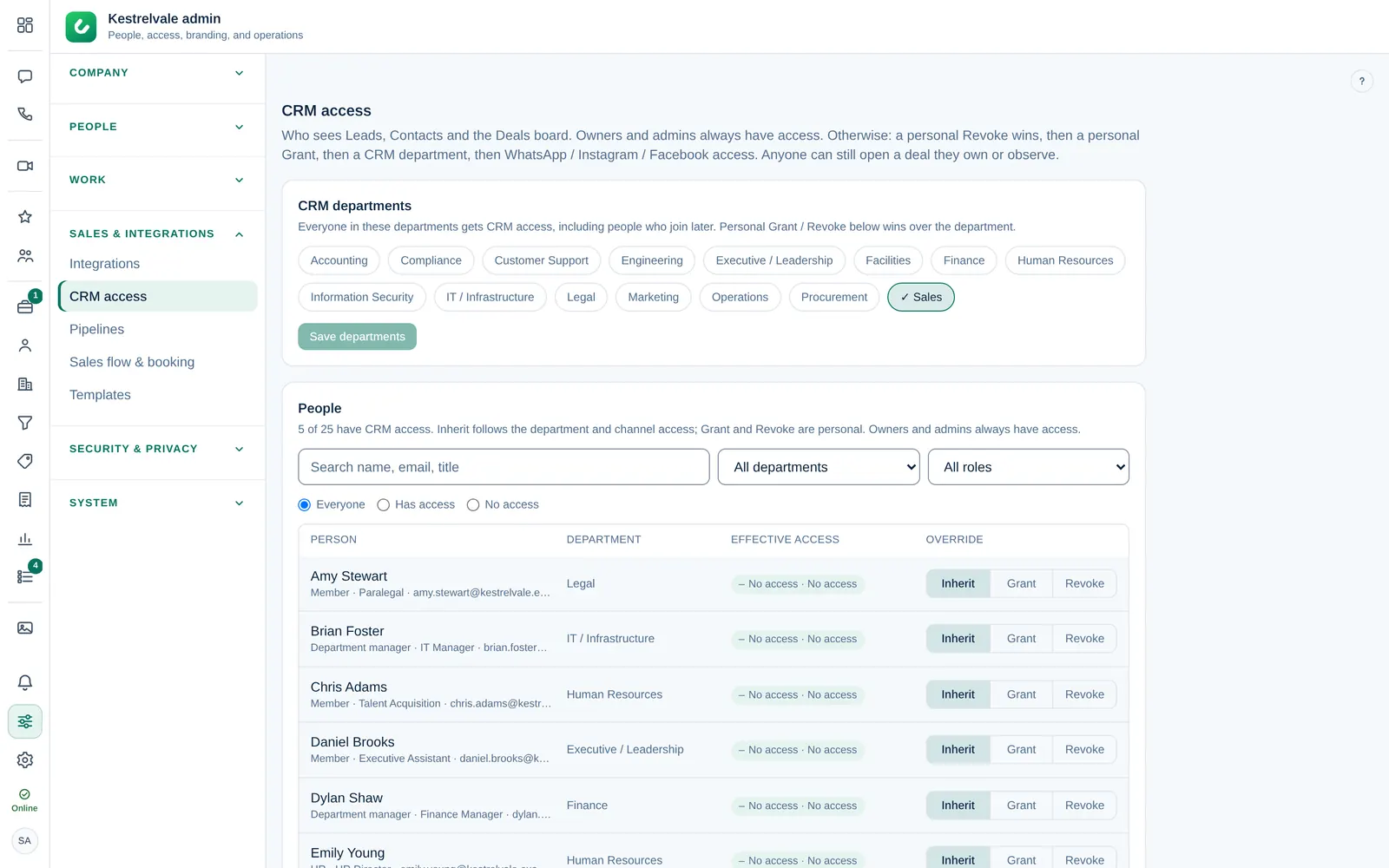
4. Kimlerin CRM erişimi olacağına karar verin
CRM erişimiCRM erişimi Potansiyel müşteriler, Kişiler, Şirketler ve Fırsatlar panosunu açma izni. Sahip ve Şirket yöneticilerinde her zaman vardır; diğerleri bunu departmanları, kişisel bir izin veya bir mesajlaşma kanalına erişim yoluyla alır. Potansiyel müşteriler, Kişiler, Şirketler ve Fırsatlar panosunu açar. Sahip ve Şirket yöneticilerinde her zaman vardır; diğer herkes için şunlardan biri gerekir:
- departmanının Satış ve entegrasyonlar → CRM erişimi bölümünde işaretli olması,
- aynı ekranda kişisel İzin ver (kişisel Kaldır her şeyin önüne geçer),
- bir WhatsApp, Instagram veya Facebook kanalına erişim.
CRM erişimi olmayan kişiler de sorumlusu oldukları veya izledikleri bir fırsatıFırsat Değeri, sorumlusu ve bir satış hattında aşaması olan satış fırsatı. Fırsatlar panosu, tahmin ve satış raporları fırsatları sayar. açabilir; örneğin bir iş arkadaşı onları izleyici olarak eklediğinde.
5. Satış hattını kontrol edin
- Satış ve entegrasyonlar → Satış hatları bölümünü açın.
- Aşamaları satış sürecinize göre yeniden adlandırın ve tahmin için her aşamanın kazanma olasılığını belirleyin.
- Bir Kazanıldı ve bir Kaybedildi aşaması bırakın: Fırsatlar panosu, raporlar ve kaybetme nedenleri bunlara dayanır.
Ekibinizin panoyu nasıl kullanacağını Bir fırsatı satış hattında ilerletme makalesi gösterir.
6. Kanalları bağlayın ve girişi güvenceye alın
- Satış ve entegrasyonlar → Entegrasyonlar bölümünü açın ve kullandıklarınızı bağlayın: WhatsApp Business, Instagram, Facebook sayfası, şirket posta kutuları, takvimler ve web formu.
- Şirket → Ayarlar → Güvenlik ve giriş bölümünü açın. Davetleri şirket e-posta alan adlarınızla sınırlayın ve herkesin doğrulama uygulaması kullanıp kullanmayacağına karar verin.
Doğrulama uygulaması zorunluluğunu açarsanız herkesten bir sonraki girişinde bunu kurması istenir. Açmadan önce ekibe haber verin.
Sırada ne var
- Şirket → Ayarlar → Mesai saati ve konum mesai saatini ve ekip haritasını açar. Varsayılan olarak kapalıdır ve kapalıyken kimseden konum istenmez.
- Güvenlik ve gizlilik → Denetim günlüğü davetleri, rol değişikliklerini ve diğer yönetim işlemlerini listeler.
- Sorunuz mu var? Bu sayfanın altındaki iletişim kutusunu kullanın.