
Ürünler
Sattığınız ürünleri fiyat, vergi, tür, özel alan ve varyantlarla tek listede tutun; teklif, sözleşme ve faturalar satırlarını buradan seçsin.
Kimler kullanabilir
SahipŞirket yöneticisiGerekenler
Rol dışında ek koşul yok
Sahip ve Şirket yöneticisi Şirket yöneticisi → Satış ve entegrasyonlar → Ürünler bölümünü açar. Satış ekibi teklif, sözleşme veya fatura hazırlarken bu listeden + Ürünlerden ekle ile seçer.
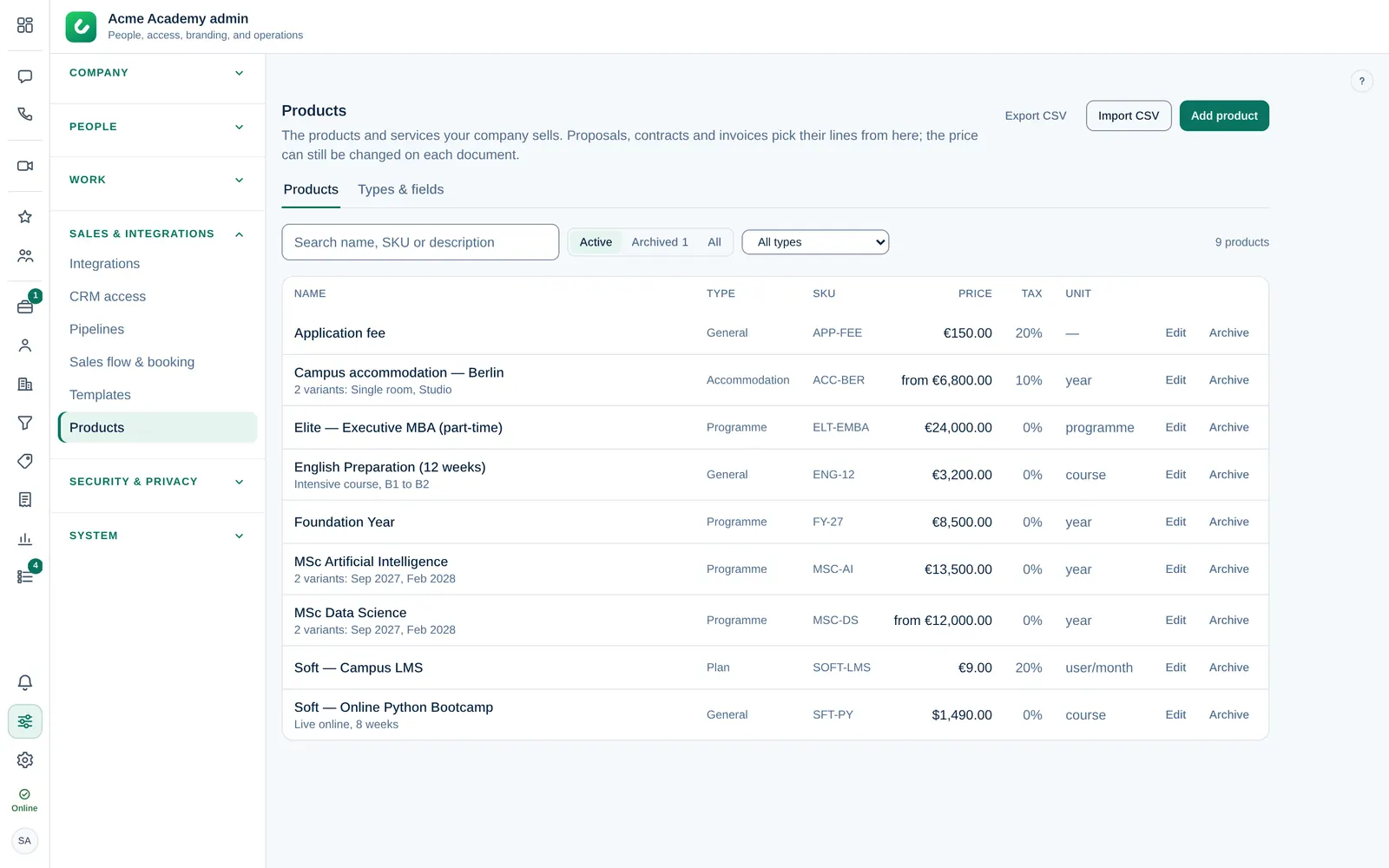
Ürün ekleme
- Ürün ekle'yi seçin.
- Ad girin, örneğin MSc Data Science, ve Tür'ü seçin. Başka bir tür seçmezseniz yeni ürünler Genel olur.
- İsterseniz bir Açıklama girin. Belge satırında addan sonra yer alır.
- Fiyat girin, Para birimini seçin ve Vergi % girin. İsterseniz Birim (örneğin yıl veya kullanıcı/ay) ve SKU (ürün kodunuz) girin.
- Türün bilgilerini doldurun, örneğin Başlangıç, Süre ve Kampüs. * ile işaretli alanlar zorunludur.
- Ürün ekle'yi seçin.
Bir ürünü değiştirmek için Düzenle'yi seçin. Değişiklikler yalnızca yeni satırlara uygulanır: ürünü zaten kullanan teklif, sözleşme ve faturalar satırlarını korur.
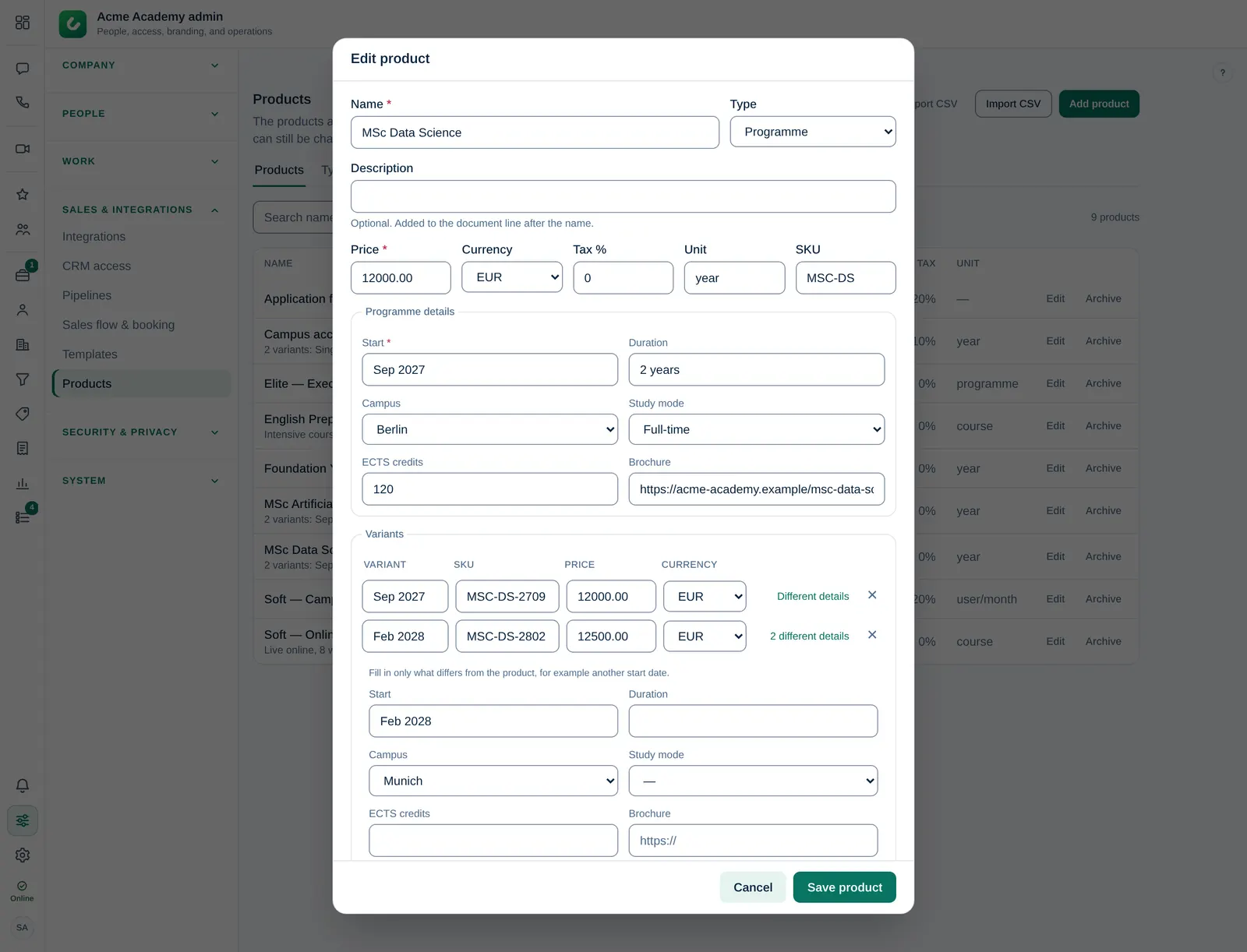
Ürün türleri ve alanlar
Türler, aynı bilgilere ihtiyaç duyan ürünleri gruplar; örneğin Program, Konaklama veya Plan. Türler ve alanlar sekmesini açın:
- + Tür ekle'yi seçin, bir ad girin ve Tür ekle'yi seçin.
- Tür seçiliyken + Alan ekle'yi seçin. Bir ad girin ve alan türünü seçin: metin, uzun metin, sayı, tarih, tek seçim, çoklu seçim veya bağlantı.
- Bu türdeki her ürünün bir değere ihtiyacı varsa Zorunlu'yu işaretleyin.
- Değeri satır adının altına yazdırmak için Teklif/sözleşme satırında göster'i işaretleyin (aşağıya bakın).
- Alan ekle'yi seçin. Sırayı oklarla değiştirin.
Her ürünün bir türü vardır. Her ürün Genel olarak başlar; türlerden önce var olan ürünler Genel olarak çalışmaya devam eder. Alanlar ve türler arşivlenir, hiçbir zaman silinmez: arşivlenen alan formdan çıkar, kayıtlı değerler kalır. Genel arşivlenemez.
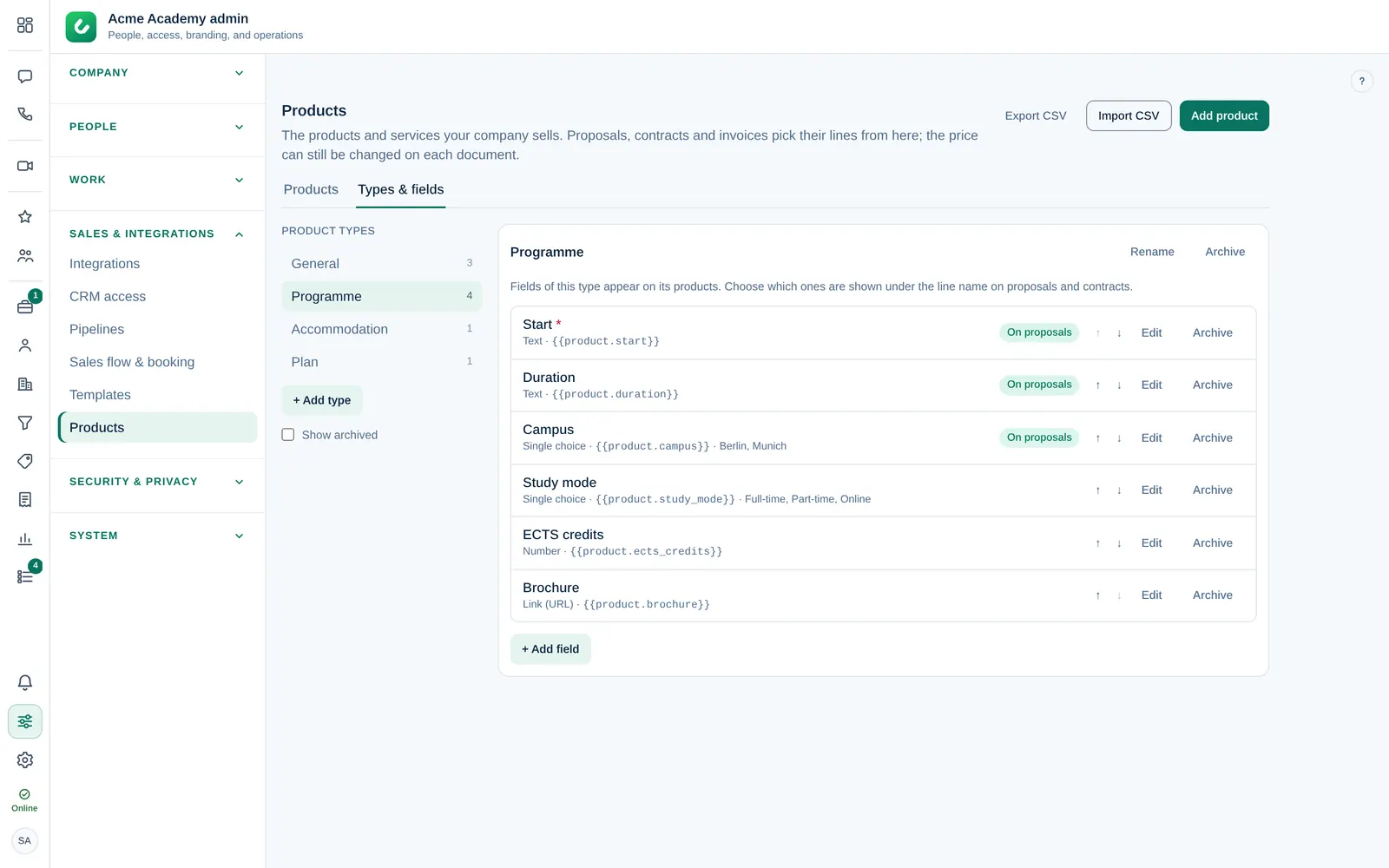
Teklif ve sözleşme satırlarındaki bilgiler
Bir ürün teklife veya sözleşmeye eklendiğinde bilgileri satıra kopyalanır. Teklif/sözleşme satırında göster işaretli alanlar düzenleyicide, müşterinin teklif sayfasında ve PDF'te satır adının altında görünür, örneğin Başlangıç: Eylül 2027 · Süre: 2 yıl · Kampüs: Berlin.
Kopya belgeye aittir: bir değeri değiştirmek veya yalnızca bu belgede gizlemek için satırın altındaki Bilgileri düzenle'yi seçin. Katalogdaki sonraki değişiklikler, önceden hazırlanmış bir belgeyi hiçbir zaman değiştirmez. Faturalarda bilgi satırı olmadığından gösterilen bilgiler satır metnine eklenir.
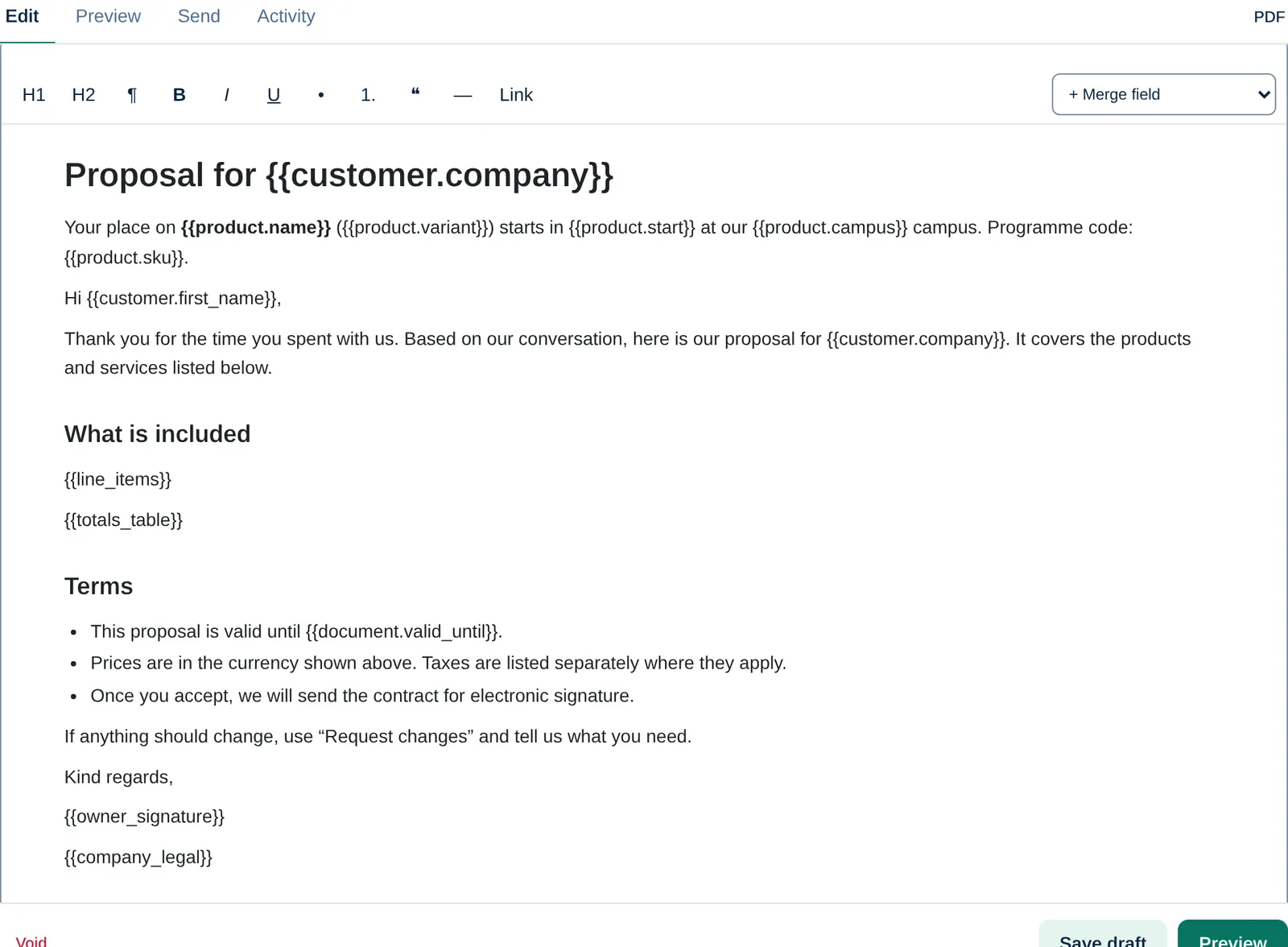
Varyantlar
Bir ürün birkaç sürümde satılıyorsa varyant kullanın, örneğin bir programın Eylül 2027 ve Şubat 2028 dönemleri.
- Ürün formunda + Varyant ekle'yi seçin.
- Ürün adına eklenen varyant adını (MSc Data Science — Eylül 2027) ve isterseniz kendi SKU'sunu girin.
- Varyantın Fiyatını ve Para birimini girin.
- Üründen farklı olanı doldurmak için Farklı bilgiler'i seçin, örneğin başka bir başlangıç tarihi. Ürünün değerlerini kullanmak için gerisini boş bırakın.
+ Ürünlerden ekle'de varyantlı bir ürün varyantlarını listeler; istediğinizi işaretleyin. Ürünün varyantları varken kendi fiyatı sunulmaz.
Şablonlarda yer tutucular
Teklif ve sözleşme şablonları belgenin ilk ürün satırını kullanabilir:
{{product.name}}: varyantsız ürün adı{{product.variant}}: varyant adı, örneğin Eylül 2027{{product.sku}}: varyantın, yoksa ürünün SKU'su{{product.<field_key>}}: herhangi bir alan, örneğin{{product.start}}veya{{product.campus}}
Her alanın anahtarı Türler ve alanlar sekmesinde gösterilir; alanlar şablon düzenleyicinin birleştirme alanı listesinde Ürün altında görünür. İlk ürün satırında olmayan bir alan boş kalır. {{line_items}} tablosu her satırı kendi bilgileriyle gösterir. Bkz. Teklif ve sözleşme şablonları.
Ürün bulma
Arama kutusuna yazarak ürünü ada, SKU'ya, açıklamaya veya varyanta göre bulun. Aktif satış ekibinin seçebileceği ürünleri, Arşivlenmiş kaldırdıklarınızı, Tümü ikisini birden gösterir. Birden fazla tür varsa yalnızca o türün ürünlerini görmek için bir tür seçin.
Ürünü arşivleme veya geri yükleme
Bir şeyi satmayı bıraktığınızda Arşivle'yi seçin. Ürün + Ürünlerden ekle listesinden çıkar, ama onu kullanan belgeler satırlarını korur. Ürünler hiçbir zaman silinmez. Geri getirmek için Arşivlenmiş listesinde Geri yükle'yi seçin.
CSV içe ve dışa aktarma
- CSV içe aktar'ı seçin.
- CSV dosyası seç'i seçin veya satırları yapıştırın. Örnek dosyayı indir biçimi gösterir.
- Dosyayı kontrol et'i seçin. Dromix kaç ürünün yeni, güncellenen veya atlanan olduğunu ve bir satırın neden atlandığını gösterir.
- İçe aktarma düğmesini seçin, örneğin 4 ürünü içe aktar.
Sütunlar name (zorunlu), sku, type, description, price, currency, tax, unit, variant ve variant_sku ile her alan anahtarı için bir sütundur (örneğin start, campus); sıraları serbesttir, virgül veya noktalı virgülle ayrılır. Boş para birimi veya vergi faturalama varsayılanlarınızı kullanır, boş tür Genel olur. Her varyant, ürünün adını ve SKU'sunu tekrarlayan ve variant sütununu dolduran ayrı bir satırdır. SKU'su mevcut bir ürünle eşleşen satır o ürünü günceller; dosyada o ürünün varyant satırları varsa varyantlarının yerini alır.
CSV dışa aktar aktif ürünleri aynı biçimde indirir; böylece bir tabloda düzenleyip yeniden içe aktarabilirsiniz.
Para birimleri
Her ürünün ve varyantın tek bir para birimi vardır: USD, EUR, GBP veya TRY. Bir belgede + Ürünlerden ekle yalnızca belgenin para birimindeki fiyatları ekler; diğerleri soluk gösterilir. Dromix fiyatları çevirmez. Bir programı iki para biriminde satmak için her para birimine bir varyant ekleyin, örneğin Eylül 2027 (USD).
Çok marka, tek liste: ürünler tüm markalarınız ve satış hatlarınız için ortaktır. Bir ürünü yalnızca bir marka satıyorsa markayı ada yazın, örneğin Elite — Executive MBA.