
Takviminizi ve e-postanızı bağlama
Etkinlik hatırlatmaları için Google veya Outlook takviminizi, Gelen kutusu için de şirket posta kutunuzu Gmail, Outlook veya bir IMAP sunucusuyla bağlayın.
Kimler kullanabilir
SahipŞirket yöneticisiİKDepartman yöneticisiÜyeGerekenler
Rol dışında ek koşul yok
Kendi takviminizi ve posta kutunuzu Entegrasyonlar içinde bağlarsınız. Bilgisayarda Ayarlar menüsünü (sol menünün altındaki dişli simgesi) açın ve Entegrasyonlar'ı seçin. Telefonda Daha fazla'yı açın ve Entegrasyonlar'ı seçin. Her uygulamayı önce bir Şirket yöneticisi şirket için açar. Misafir Misafirlerin Entegrasyonlar bölümü yoktur.
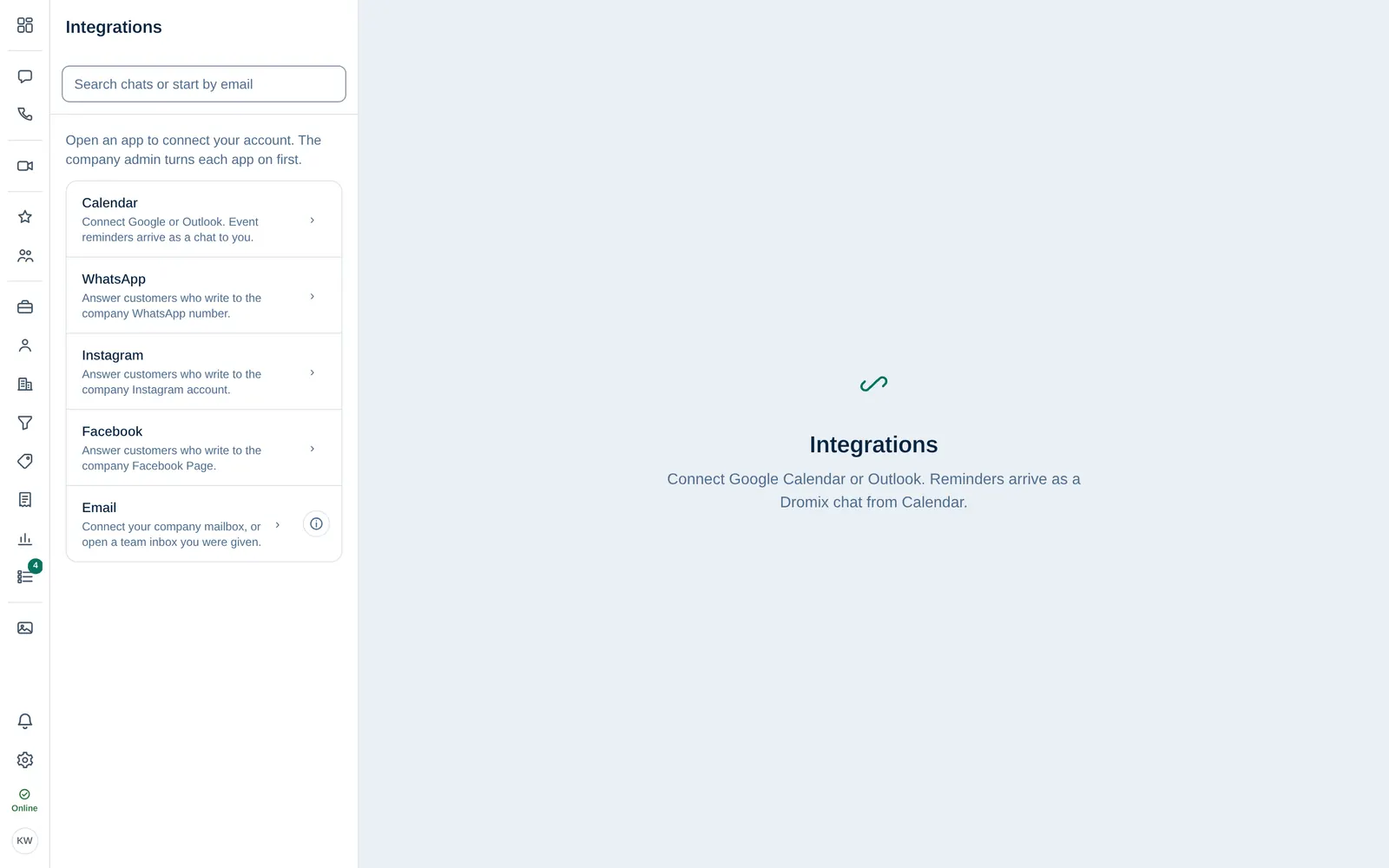
Takviminizi bağlayın
- Entegrasyonlar'ı açın ve Takvim'i seçin.
- Google Takvim'i bağla veya Outlook'u bağla'yı seçin.
- Google veya Microsoft sayfasında oturum açın ve erişime izin verin.
Dromix'e döndüğünüzde Takvim bağlandı. Hatırlatıcılar Takvim'den bir sohbet olarak gelecek. mesajını görürsünüz. Her etkinlikten önce Takvim'den gelen bir sohbet mesajı size hatırlatır. Takvim, Dromix'e giriş yaptığınız e-postadan farklı bir hesap olabilir.
Google ve Microsoft erişimi kendi sayfalarında ister. Google veya Microsoft parolanızı asla Dromix'e yazmayın.
Takvim kapalı mesajını görürseniz bir Şirket yöneticisinden onu açmasını isteyin.
Posta kutunuzu bağlayın
- Entegrasyonlar'ı açın ve E-posta'yı seçin.
- Nasıl bağlanacağınızı seçin: - Gmail'i bağla: E-posta adresi'ni ve 16 karakterlik bir Gmail Uygulama parolası girin (normal Google parolanız değil). Google'dan adım adım yardım için Gmail uygulama parolası'nı seçin. - Outlook'u bağla: Microsoft sayfasında oturum açın. - Diğer: başka bir sağlayıcı için sunucu adresini, kullanıcı adını ve parolayı girin.
- Dromix kaydetmeden önce girişi kontrol eder. Posta kutusu bağlandı. Okumak ve göndermek için Gelen kutusunu açın. yazdığında Gelen kutusunu aç'ı seçin.
Kişisel posta kutunuzu yalnızca siz görürsünüz; ekiple paylaşılmaz. Açabileceğiniz ekip gelen kutuları altında, bir Şirket yöneticisinin size erişim verdiği sales@ gibi paylaşılan posta kutularını görürsünüz. Bkz. E-posta gelen kutusu.
Gmail uygulama parolası almak için o Google hesabında iki adımlı doğrulama açık olmalıdır. Google Workspace'te bir yöneticinin önce uygulama parolalarına izin vermesi gerekebilir.
Ne kadar geçmiş e-posta içe aktarılır
Bağlanmadan önce Geçmiş e-postaları içe aktar altında Dromix'in ne kadar geçmişi içe aktaracağını seçin: Eski e-postaları içe aktarma (yalnızca bundan sonraki yeni e-postalar), son 7, 30 (varsayılan), 90, 180 veya 365 gün ya da 1 ile 365 arasında Özel bir gün sayısı. İçe aktarma arka planda çalışır; yeni e-postalar her zamanki gibi gelir.
Daha sonra değiştirmek için Entegrasyonlar → E-posta'yı açın ve posta kutunuzdaki E-posta geçmişi bölümünü kullanın. Daha uzun bir süre, ek günleri bir kez içe aktarır. Daha kısa bir süre, içe aktarılmış e-postaları asla silmez; yalnızca sonraki içe aktarımları etkiler.
Bağlantıyı kesin
Uygulamayı Entegrasyonlar içinde yeniden açın ve Bağlantıyı kes'i seçin. Takvim hatırlatmalarınız durur veya posta kutusu Gelen kutunuzdan kaybolur. E-posta sağlayıcınızda zaten bulunan mesajlar orada kalır.
Şirket yöneticileri için
Sahip Şirket yöneticisi Şirket yöneticisi → Satış ve entegrasyonlar → Entegrasyonlar içinde Takvim'i açın ve etkinleştirin, ardından Takvimi kaydet'i seçin. Google, kurulum gerekmeden Dromix üzerinden çalışır; Outlook için Microsoft uygulama kimlik bilgilerini yapıştırın. Takvim kurulumu makalesine bakın. Bağlı kişiler kimin takvim bağladığını gösterir.