
Teklif gönderme
Bir fırsattan teklif oluşturun, fiyatları, indirimleri ve vergiyi belirleyin, büyük bir indirimi onaylatın, gönderin ve müşterinin görüntüleyip kabul etmesini izleyin.
Kimler kullanabilir
SahipŞirket yöneticisiİKDepartman yöneticisiÜyeGerekenler
- Fırsatın sorumlusu veya izleyicisi olmak
Teklif, kalemleri ve toplamıyla müşteriye sunduğunuz öneridir. Müşteri onu çevrimiçi açar; kabul edebilir veya değişiklik isteyebilir.
Bir teklif oluşturun
- Fırsatı açın ve Teklifler ve sözleşmeler sekmesini seçin.
- Teklifler ve sözleşmeler altında Yeni teklif'i seçin.
- Bir Şablon seçin veya Varsayılan şablon'u koruyun ve Taslak oluştur'u seçin.
Fiyatlar son tekliften veya fırsatın değerinden başlar. Sattıklarınızı ürün listenizden + Ürünlerden ekle ile ekleyin. Göndermeden önce her şeyi değiştirebilirsiniz.
Şirketiniz satış akışını kullanıyorsa fırsatı Teklif gönderildi'ye taşımak taslağı sizin için hazırlar.
Doldurun
- Başlık, Para birimi ve Geçerlilik tarihi.
- Kalemler: her satır için Açıklama, Miktar, Birim fiyat, İnd. % ve Vergi %. Daha fazlası için + Satır ekle'yi veya bir ya da birden çok ürünü işaretlemek için + Ürünlerden ekle'yi seçin: ad, fiyat ve vergi kopyalanır, yine de değiştirebilirsiniz. Yalnızca teklifin para birimindeki ürünler eklenebilir. Fiyatlarınız brütse Fiyatlara vergi dahil kutusunu işaretleyin.
- Notlar: toplamların altında gösterilir.
- Belge metni: teklifin metni.
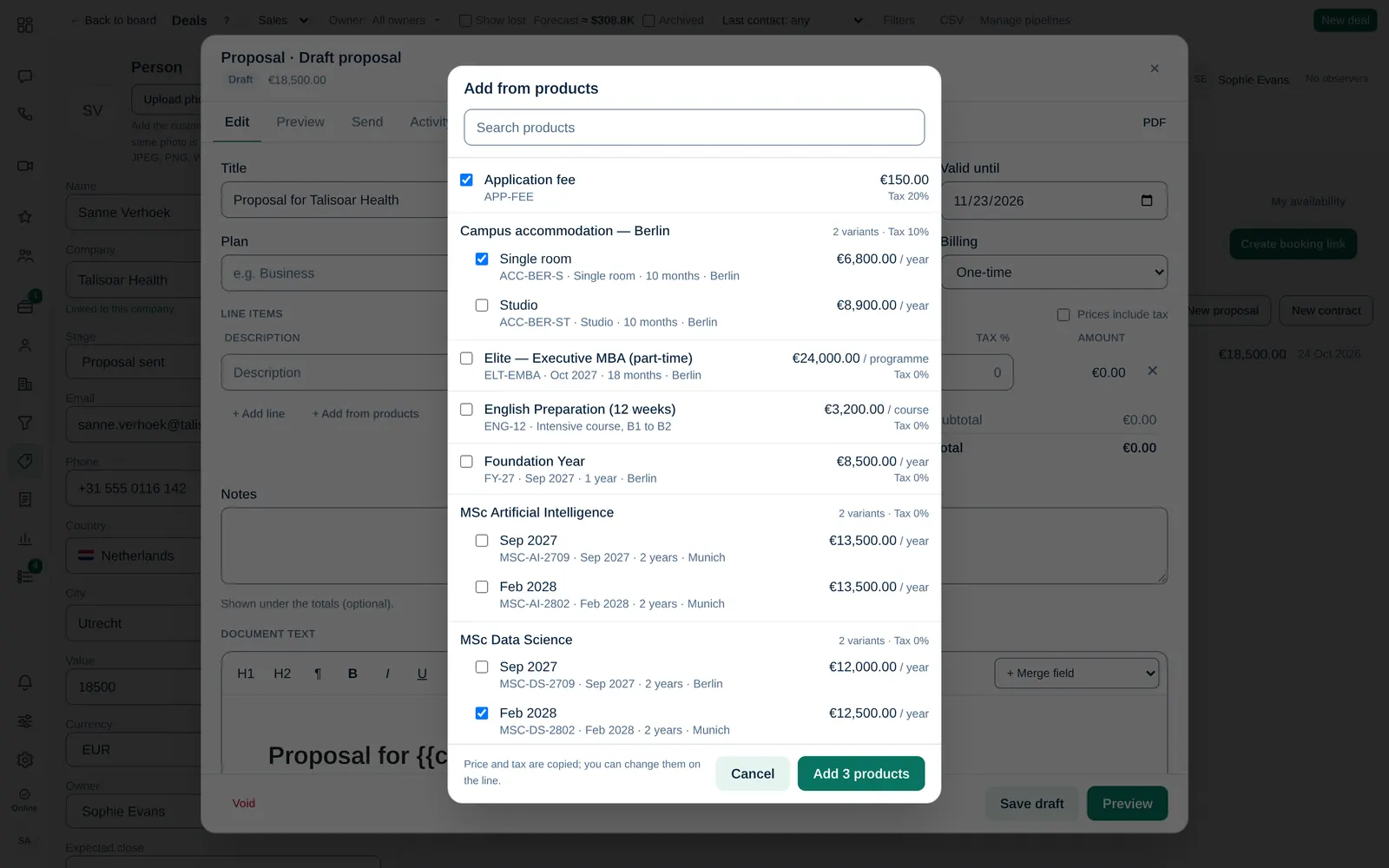
Önizle müşterinin ne göreceğini gösterir. İstediğiniz zaman Taslağı kaydet'i seçin.
Varsayılan ürünler
Yeni bir teklif, fırsatın satış hattının varsayılan ürünleriyle güncel fiyatlarından başlar: satış hattının kendi ürünleri, yoksa markasınınkiler, o da yoksa şirketinkiler. Göndermeden önce satırları değiştirebilir veya kaldırabilirsiniz. Revize edilen teklif ise bir öncekini kopyalar. Yöneticiler bunları Belge ve randevu varsayılanları bölümünde ayarlar.
Bir indirimi onaylatın
İndirim şirketinizin sınırının üzerindeyse Dromix örneğin İndirim %15, %10 sınırının üzerinde. ve Göndermeden önce bir yöneticinin onaylaması gerekir. mesajlarını gösterir.
- İsterseniz Bu indirim neden? (isteğe bağlı) alanını doldurun.
- Onay iste'yi seçin. Talep İşlerim içinde bir yöneticiye gider.
- İndirim onaylandı. Gönderebilirsiniz. mesajını gördüğünüzde devam edin.
Gönderin
- Göndermeye devam et'i seçin.
- Gönderen (bağlı posta kutunuz veya Sistem e-postası (ek olmadan)), Kime, Bilgi, Konu ve Mesaj alanlarını kontrol edin.
- Teklifi gönder'i seçin ve onaylayın.
E-postada çevrimiçi teklifin bağlantısı bulunur. Bir posta kutusundan gönderilirse PDF de eklenir. Gönderdiğinizde teklif numarasını alır ve dondurulur; sonraki değişiklikler için yeni bir sürüm gerekir.
Müşterinin yanıtını izleyin
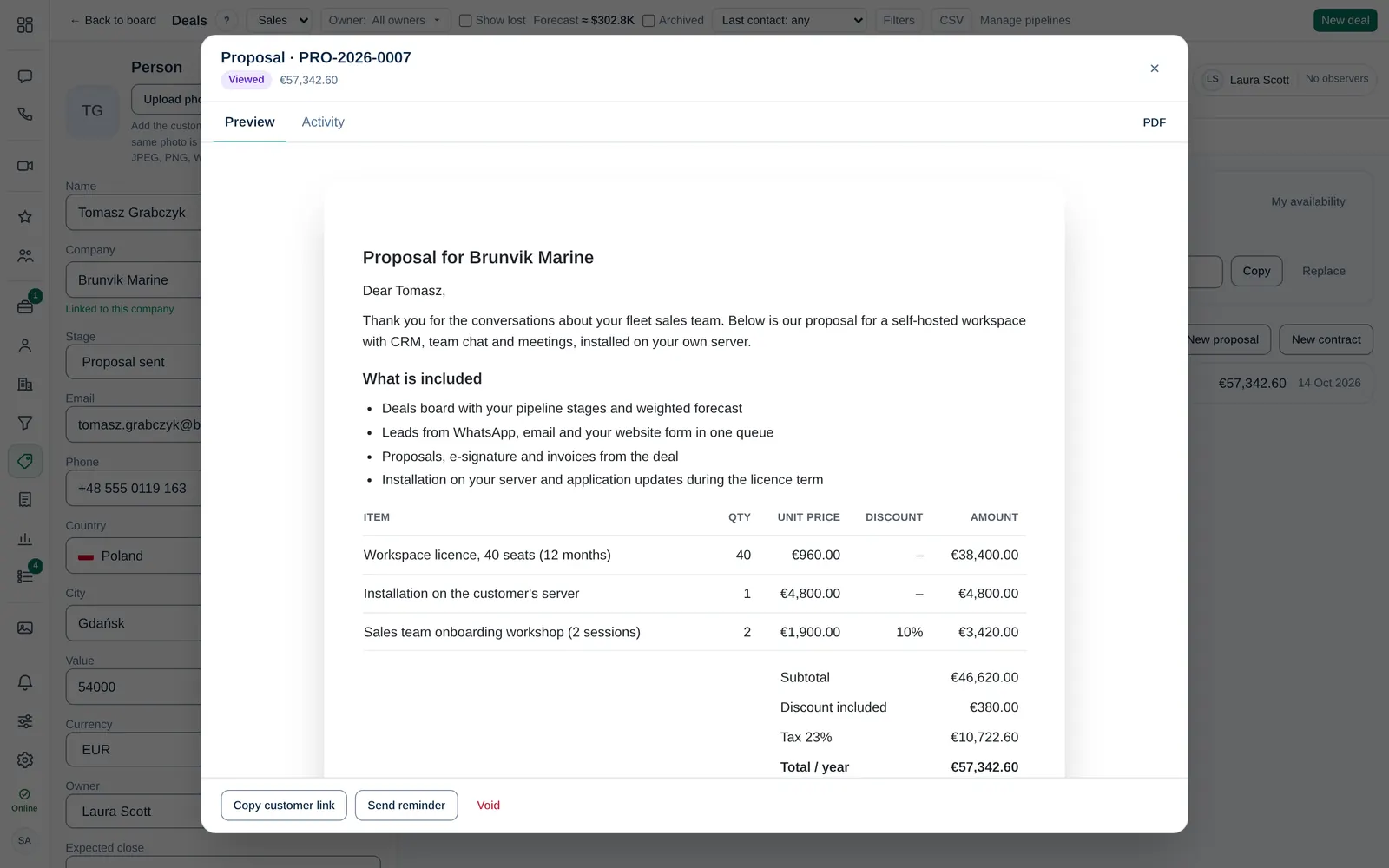
Etkinlik, teklifin ne zaman Gönderildi, Görüntülendi ve Kabul edildi olduğunu veya müşterinin ne zaman bir Değişiklik talebi gönderdiğini (örneğin indirim istediğini) gösterir. Fırsatın zaman çizelgesi de aynısını gösterir.
- Teklifi kabul et: müşteri adını ve e-postasını onaylar. Satış akışıyla Dromix ardından sözleşmeyi hazırlar. Bkz. Sözleşmeler ve e-imzalar.
- Değişiklik iste: müşterinin mesajı size gelir. Yeni bir sürüm oluşturun ve yeniden gönderin.
- Müşteri bağlantısını kopyala bağlantıyı başka bir yolla göndermeniz için verir. İptal et teklifi geri çeker; müşterinin bağlantısı çalışmaz olur.